 DailyWall
Pour faire un planning semaine efficace : note d’abord les rendez-vous fixes, choisis trois priorités pour la semaine, répartis-les sur les jours les plus libres, ajoute repas et sport, puis laisse un créneau vide chaque jour pour l’imprévu. Garde le planning visible, sur le frigo ou sur l’écran de verrouillage, et fais un bilan de cinq minutes le dimanche.
Un planning semaine, c’est une seule page qui répond à la question « qu’est-ce que je fais cette semaine, et quand ? ». Pas un agenda rempli à la minute près, mais une vue d’ensemble : tes rendez-vous fixes, trois ou quatre priorités, les repas, le sport, et assez de vide pour respirer. Bien fait, il se prépare en vingt minutes le dimanche soir et t’évite de te demander chaque matin par où commencer. Dans ce guide, tu trouveras la méthode pas à pas, six modèles de planning hebdomadaire prêts à recopier (semaine de travail, étudiant, famille, menus, semaine chargée, version minimaliste), comment dessiner ton propre tableau à remplir à la main, et comment l’afficher sur l’écran de verrouillage de ton iPhone pour ne plus l’oublier dans un tiroir.
Pourquoi faire un planning de la semaine (et pas seulement une to-do list)
Une to-do list te dit quoi faire. Un planning semaine te dit quand le faire. C’est toute la différence : une liste de quinze tâches sans date donne l’impression que tout est urgent, alors qu’un planning qui place chaque chose sur un jour te montre que la semaine est faisable, ou au contraire qu’elle est trop pleine et qu’il faut repousser quelque chose dès le dimanche, pas le jeudi soir dans la panique.
Le planning hebdomadaire a aussi un avantage plus discret : il te fait décider une fois, au calme, au lieu de décider vingt fois par jour sous pression. Quand tu ouvres les yeux le mardi matin, la question « par quoi je commence ? » a déjà sa réponse.
Enfin, la semaine est la bonne échelle. Une journée est trop courte pour avancer sur un vrai projet ; un mois est trop long pour rester concret. Sept jours, c’est assez pour caser le travail, la maison, le sport et un peu de temps pour soi, et assez court pour corriger le tir le dimanche suivant.
Comment organiser sa semaine : la méthode en 6 étapes
Prévois vingt minutes le dimanche soir ou le lundi matin, un papier ou ton téléphone, et suis ces étapes dans l’ordre. L’ordre compte : on place d’abord ce qui ne bouge pas, ensuite ce qui compte, et seulement après le reste.
Cochez les étapes au fur et à mesure
Modèle 1 : planning semaine de travail (du lundi au vendredi)
Pour une semaine de bureau ou de télétravail, l’idée est de donner une couleur à chaque jour plutôt que de tout mélanger. Recopie ce modèle et remplace les exemples par tes propres tâches.
Cochez les étapes au fur et à mesure
Modèle 2 : planning semaine étudiant
Pour un lycéen ou un étudiant, le planning de la semaine mélange cours, révisions et vie perso. Le piège est de prévoir des révisions « le soir » sans dire quoi : note toujours la matière et le chapitre.
Cochez les étapes au fur et à mesure
Modèle 3 : planning semaine famille, avec le menu de la semaine
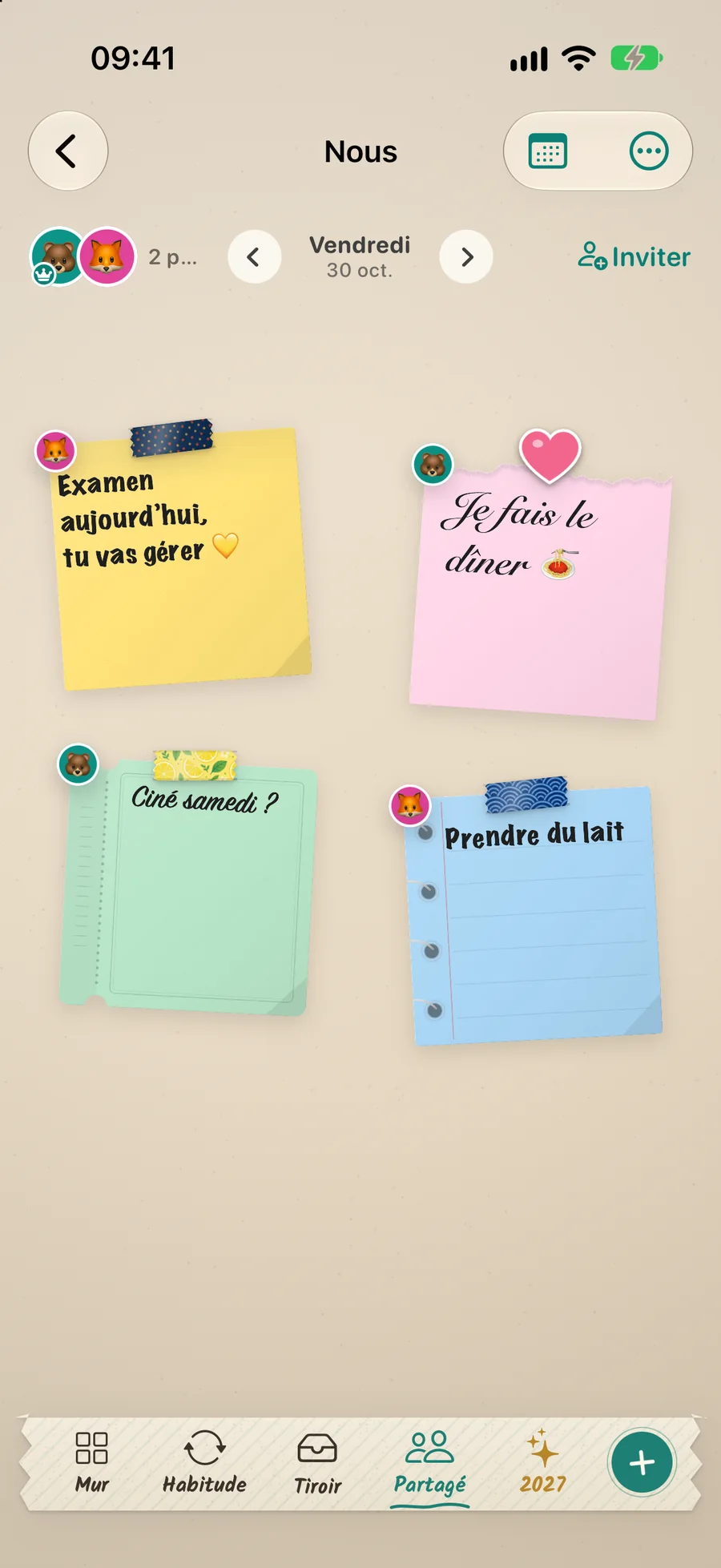
Dans une famille, le planning hebdomadaire sert surtout à éviter deux questions : « qui récupère les enfants ? » et « qu’est-ce qu’on mange ce soir ? ». Ce modèle combine les deux. Mets-le là où toute la famille le verra : sur le frigo, ou sur le téléphone de chacun.
Cochez les étapes au fur et à mesure
Le tableau des repas de la semaine : planifier les menus sans y passer des heures
Le planning repas est souvent ce qui fait gagner le plus de temps dans une semaine : une seule liste de courses, moins de gaspillage, et plus de « on mange quoi ? » à 19 h. Pas besoin de tout prévoir : cinq dîners suffisent, les deux autres soirs étant réservés aux restes et à l’improvisation.
Cochez les étapes au fur et à mesure
Modèles 4, 5 et 6 : semaine chargée, semaine minimaliste et semaine matin / après-midi / soir
Toutes les semaines ne se ressemblent pas. Ces trois formats couvrent les cas les plus courants ; choisis celui qui correspond à la semaine qui arrive, pas à une semaine idéale.
Cochez les étapes au fur et à mesure
Un planning semaine à remplir à la main : comment dessiner ton tableau
Beaucoup de gens préfèrent écrire leur planning à la main : on retient mieux ce qu’on écrit, et rayer une tâche au stylo a quelque chose de satisfaisant. Inutile de chercher le modèle parfait à télécharger : un tableau simple se dessine en deux minutes sur une feuille A4, dans un carnet ou sur un tableau blanc effaçable.
Trace sept colonnes, une par jour, et trois lignes : matin, après-midi, soir. En haut de la feuille, garde une bande pour tes trois priorités de la semaine ; en bas, une bande pour les repas ou la liste de courses. Si tu travailles avec des horaires précis, remplace les trois lignes par des créneaux d’une heure, de 8 h à 20 h.
Le planning papier a une faiblesse : il reste sur le bureau ou sur le frigo. Dès que tu es dehors, il n’existe plus. C’est pour cela que beaucoup de gens finissent par en garder une version sur le téléphone, au moins pour la journée en cours.
Ton planning de la semaine sur l’iPhone et l’écran de verrouillage avec DailyWall
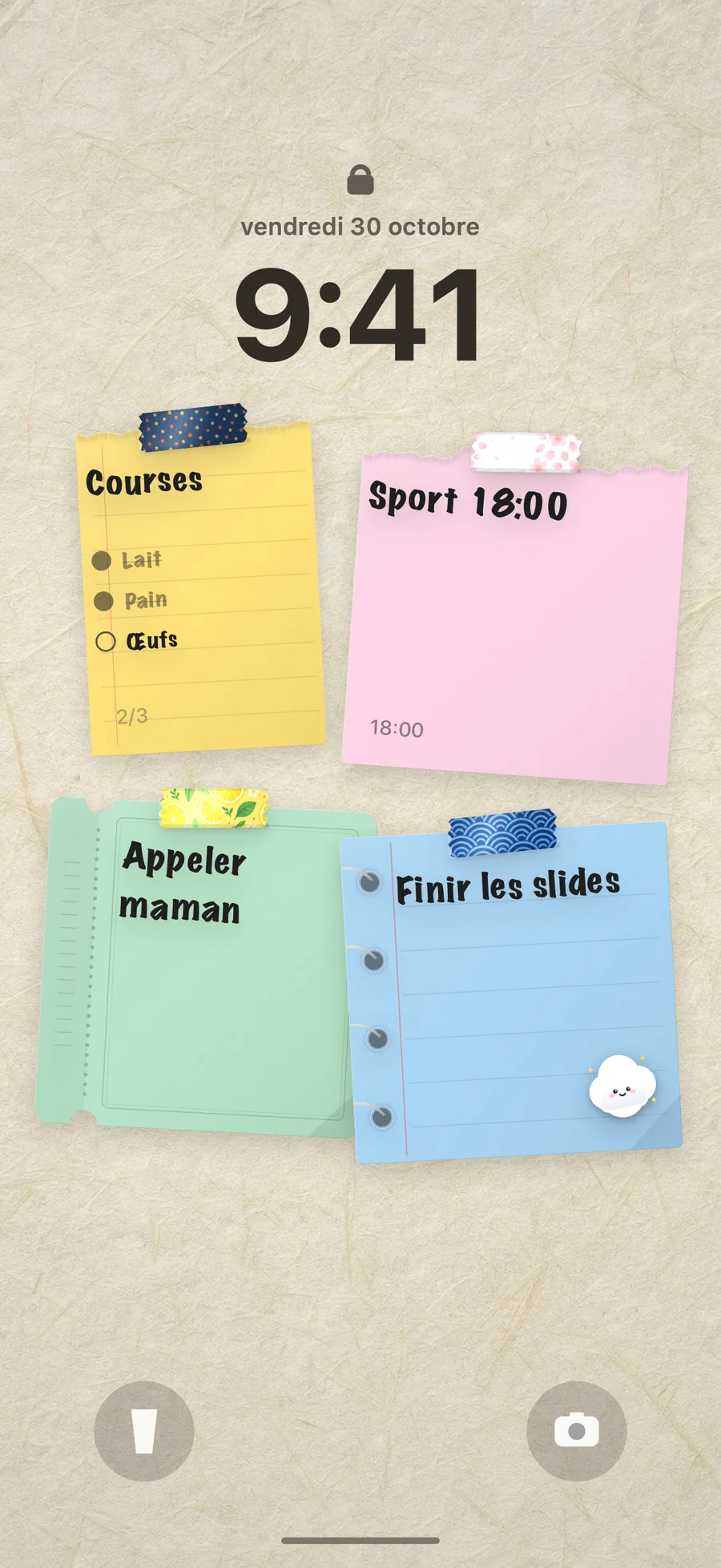
DailyWall est une appli iPhone et iPad où chaque jour a son propre mur de notes autocollantes. C’est une façon naturelle de tenir un planning semaine sur le téléphone : tu prépares le dimanche les notes de chaque jour, et le matin venu, le mur du jour s’affiche sur ton écran de verrouillage. Tu vois ce qui compte aujourd’hui à chaque fois que tu prends ton iPhone, sans ouvrir aucune appli.
Cochez les étapes au fur et à mesure
Questions fréquentes
Comment faire un planning de la semaine simple ?
Note les rendez-vous fixes, choisis trois priorités, place-les sur les jours les plus libres, ajoute repas et sport, et laisse un créneau vide par jour. Vingt minutes le dimanche suffisent.
Quel est le meilleur modèle de planning semaine ?
Celui qui correspond à ta semaine réelle. Pour le travail, un jour = un thème ; pour les études, matière et chapitre par soir ; en famille, horaires des enfants et menus ; pour une semaine floue, le format matin / après-midi / soir.
Existe-t-il un planning semaine à remplir gratuit ?
Tu peux dessiner le tien en deux minutes : sept colonnes et trois lignes sur une feuille A4. Pour une version sur le téléphone, notre générateur de fond d’écran gratuit propose un modèle « Cette semaine », et DailyWall permet de préparer les notes de chaque jour de la semaine.
Faut-il faire son planning le dimanche ou le lundi ?
Le dimanche soir convient à la plupart des gens : la semaine commence sans stress. Si le dimanche est sacré pour toi, le lundi matin fonctionne aussi, à condition de le faire avant d’ouvrir tes mails.
Comment tenir son planning hebdomadaire sans abandonner ?
Prévois moins que ce que tu penses pouvoir faire, garde du vide chaque jour, mets le planning là où tu le vois (frigo, écran de verrouillage) et fais un bilan de cinq minutes chaque dimanche.
Peut-on partager un planning de la semaine en famille ?
Oui. Un tableau sur le frigo fonctionne à la maison ; pour l’avoir sur tous les téléphones, un mur partagé DailyWall affiche les mêmes notes chez chaque membre de la famille, sur iPhone et iPad.