 DailyWall
Un bon fond d’écran aesthetic pour iPhone repose sur une palette de deux ou trois couleurs, une texture (papier, lin, liège, grain) et beaucoup d’espace libre, surtout dans le tiers supérieur où s’affiche l’heure. Choisis un style (pastel, rose, vintage, fleurs, bleu, collage), puis crée le tien avec un générateur gratuit ou une appli comme DailyWall plutôt que de reprendre une image vue partout.
Un fond d’écran aesthetic, c’est un fond d’écran qui a une ambiance : quelques couleurs qui vont bien ensemble, une texture douce, de l’espace, et un détail qui te ressemble. Sur Pinterest, on en trouve des milliers, mais beaucoup se ressemblent et peu sont pensés pour l’écran de verrouillage de l’iPhone, où l’heure et les widgets prennent toute la partie haute. Dans ce guide, tu trouveras 40 idées classées par style (pastel, rose, beige vintage, fleurs, bleu, collage, motivation, et des fonds utiles avec tes propres notes), les règles qui font qu’un fond d’écran a l’air « aesthetic » plutôt que chargé, et deux façons de créer le tien gratuitement au lieu de télécharger le même que tout le monde.
Ce qui rend un fond d’écran vraiment « aesthetic »
Le mot vient de l’anglais et désigne, sur les réseaux sociaux, une image à l’ambiance soignée et cohérente. Derrière l’effet, il y a presque toujours les mêmes ingrédients, et les connaître t’évite de passer une heure à faire défiler Pinterest sans rien trouver qui te plaise vraiment.
Une palette courte. Deux ou trois couleurs, pas plus : crème et terracotta, rose poudré et blanc cassé, sauge et beige, bleu nuit et doré. Quand cinq couleurs vives se disputent l’écran, l’effet disparaît.
Une texture. Le papier, le lin, le plâtre, le liège, le grain d’une photo argentique. La texture donne de la chaleur à un fond d’écran uni et évite l’aspect « dégradé par défaut ».
De l’espace. Le vide autour des éléments est ce qui fait respirer l’image. Sur l’écran de verrouillage, c’est encore plus important : l’heure, la date et les widgets occupent le haut, la lampe torche et l’appareil photo le bas.
Un détail personnel. Une fleur séchée, un morceau de washi tape, ton écriture, une phrase qui compte pour toi. C’est ce détail qui fait qu’on te demande « il vient d’où, ton fond d’écran ? ».
Fond d’écran aesthetic pastel et rose : 10 idées
Le pastel et le rose sont les styles les plus recherchés, et pour cause : ils sont doux, lumineux et laissent l’heure parfaitement lisible. La clé est de rester dans des tons désaturés, poudrés, plutôt que dans un rose bonbon qui fatigue l’œil.
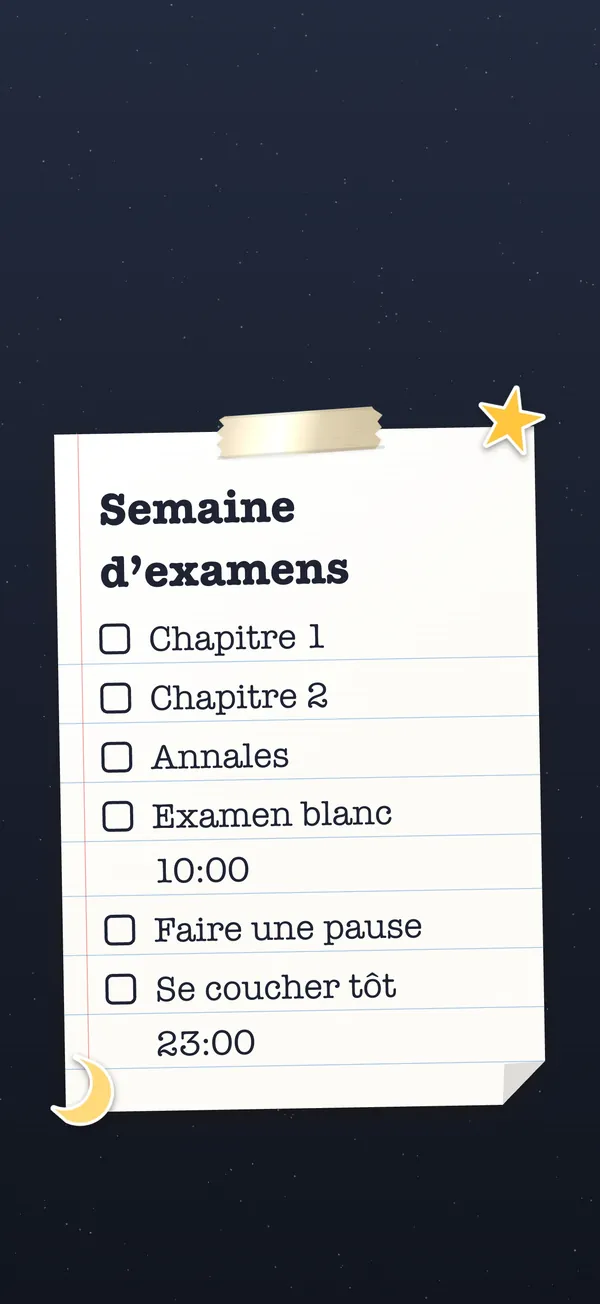
Cochez les étapes au fur et à mesure
Fond d’écran aesthetic vintage, beige et fleurs : 10 idées
Le style vintage joue sur les tons chauds, les textures anciennes et une impression de souvenir. Les fleurs, elles, fonctionnent dans tous les styles, à condition de rester simples : une branche, une tige, un bouquet séché, pas un champ entier.
Cochez les étapes au fur et à mesure
Fond d’écran aesthetic bleu, sombre et minimaliste : 10 idées
Le bleu et les fonds sombres plaisent à ceux qui trouvent le pastel trop sucré. Ils ont un autre avantage : en mode sombre ou avec l’écran toujours allumé des iPhone récents, ils sont plus reposants le soir.
Cochez les étapes au fur et à mesure
Fond d’écran aesthetic Pinterest, collage et motivation : 10 idées
Les fonds d’écran repérés sur Pinterest ont souvent un point commun : ils ressemblent à un mur de chambre, avec des photos, des tickets, des citations. Sur un écran de verrouillage, ce style demande de la retenue, sinon l’effet tableau d’affichage devient vite fouillis. Quant au fond d’écran motivation, il fonctionne mieux avec une phrase courte, écrite par toi, qu’avec une citation célèbre que l’on ne lit plus au bout de trois jours.
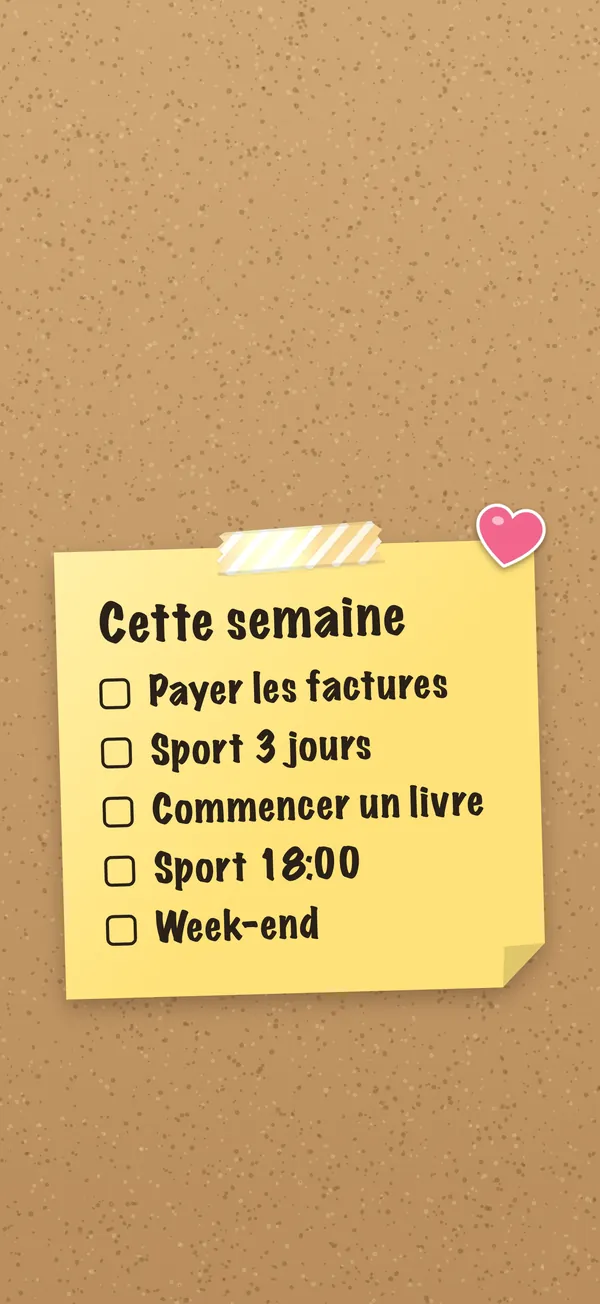
Cochez les étapes au fur et à mesure
Le fond d’écran aesthetic qui sert à quelque chose : tes propres notes
Voici l’idée que l’on voit moins sur Pinterest et qui change pourtant le plus la façon d’utiliser son téléphone : un fond d’écran aesthetic qui affiche tes propres notes. Une to-do list de trois lignes, la routine du matin, un rappel pour un rendez-vous ou un mot pour quelqu’un, écrits sur des notes papier dans ta palette préférée.
Tu déverrouilles ton iPhone des dizaines de fois par jour. Avec un fond d’écran décoratif, ce regard ne t’apporte rien. Avec deux ou trois notes bien choisies, il te rappelle ce qui compte aujourd’hui, sans ouvrir aucune appli. Le seul inconvénient : une image fixe devient vite obsolète, puisque ta liste change tous les jours. Les deux méthodes ci-dessous règlent ce problème de deux façons différentes.
Pour d’autres mises en page de ce type, consulte nos idées de to-do list pour l’écran de verrouillage et notre article sur l’écran de verrouillage aesthetic avec des notes.
Créer ton fond d’écran aesthetic gratuitement, dans le navigateur
Si tu veux un fond d’écran unique en cinq minutes, sans installer d’appli, utilise notre générateur gratuit de fond d’écran to-do list. Il fonctionne dans le navigateur, sans inscription, et ton texte ne quitte pas ton appareil. Tu choisis un papier (jaune, rose, menthe, lilas, cahier ou kraft), une écriture (feutre, écriture soignée ou machine à écrire) et un fond (liège, lin, plâtre, kraft, sauge, rose poudré, minuit ou sable). C’est exactement la base d’un fond d’écran aesthetic : une palette, une texture, de l’espace.
Cochez les étapes au fur et à mesure
Un fond d’écran aesthetic toujours à jour avec DailyWall
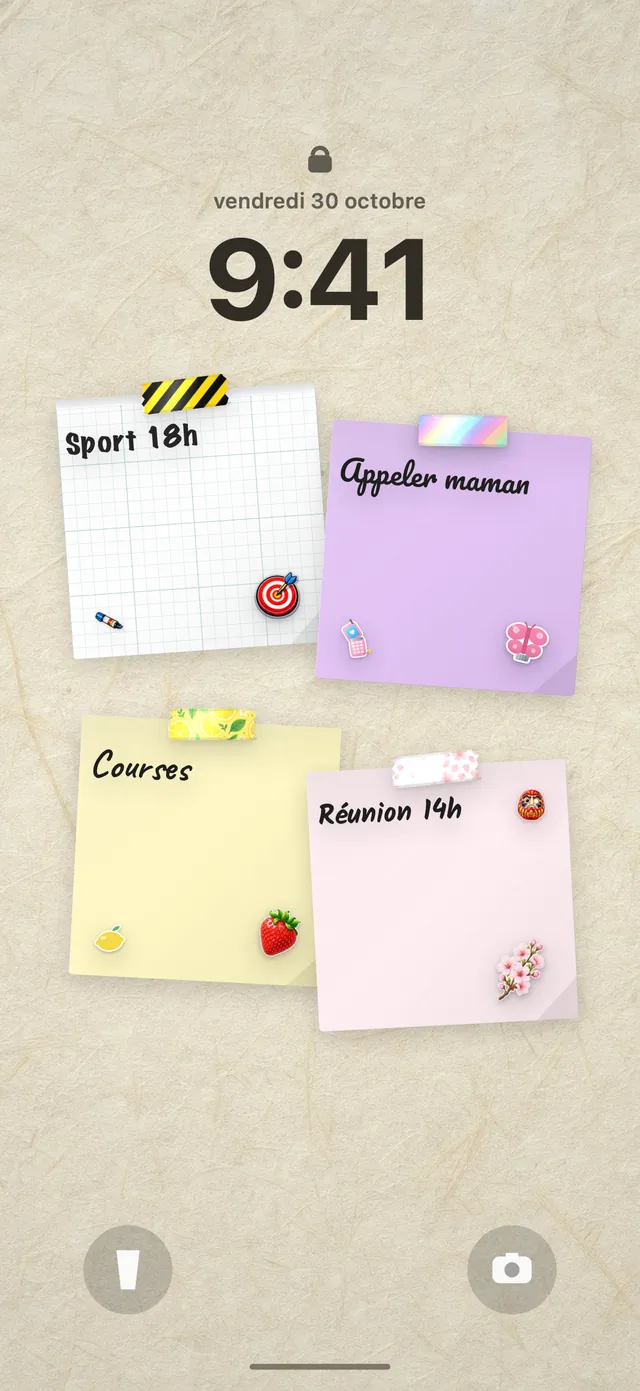
DailyWall est une appli iPhone et iPad qui transforme chaque journée en petit mur de notes autocollantes. Tu y écris sur des notes papier, avec des styles d’écriture manuscrite, des washi tapes, des stickers et des thèmes de mur, ou tu pars d’un style tout prêt ou d’un mur déjà composé. Si tu veux aller plus loin, l’Atelier du mur te permet de dessiner ton propre fond, motif et texture.
La différence avec une image téléchargée : ton mur devient ton fond d’écran de verrouillage et se met à jour tout seul. Il suffit de configurer une fois une automatisation dans l’app Raccourcis ; ensuite, plus besoin d’enregistrer quoi que ce soit dans Photos. Tu coches une tâche, tu ajoutes une note, et l’écran de verrouillage suit.
Cochez les étapes au fur et à mesure
Mettre un fond d’écran aesthetic sur l’iPhone sans abîmer l’heure
Une fois ton image prête, quelques réglages font la différence entre un fond d’écran joli dans Photos et un fond d’écran joli sur l’écran de verrouillage.
Cochez les étapes au fur et à mesure
Questions fréquentes
Qu’est-ce qu’un fond d’écran aesthetic ?
C’est un fond d’écran à l’ambiance soignée et cohérente : une palette de deux ou trois couleurs, une texture douce et beaucoup d’espace. Les styles les plus courants sont le pastel, le rose, le beige vintage, les fleurs, le bleu et le collage façon Pinterest.
Où trouver des fonds d’écran aesthetic gratuits pour iPhone ?
Pinterest et les banques d’images gratuites en proposent beaucoup, mais vérifie toujours les droits d’utilisation. Le plus simple pour avoir un fond unique est de créer le tien : avec tes propres photos, avec notre générateur gratuit dans le navigateur, ou avec une appli comme DailyWall.
Comment faire un fond d’écran aesthetic soi-même ?
Choisis deux ou trois couleurs, une texture (papier, lin, liège) et un seul élément principal : une photo, une fleur ou une note manuscrite. Garde le tiers supérieur libre pour l’heure. Un générateur comme le nôtre fait le cadrage pour toi.
Pourquoi mon fond d’écran aesthetic est flou ou mal cadré sur l’écran de verrouillage ?
L’image est souvent trop petite ou au mauvais format. Utilise une image à la taille de ton iPhone, au format portrait, et recadre-la en la pinçant pendant la personnalisation. Notre générateur exporte directement à la bonne taille.
Peut-on avoir un fond d’écran aesthetic qui affiche une to-do list ?
Oui. Une to-do list de trois à cinq lignes sur une note papier, dans ta palette, fait un très joli fond d’écran. Avec DailyWall, elle se met même à jour automatiquement sur l’écran de verrouillage quand tu coches une tâche.
Le fond d’écran aesthetic fonctionne-t-il aussi sur iPad ?
Oui, les mêmes règles s’appliquent, avec un format plus large. DailyWall fonctionne sur iPhone et iPad, et le mur de notes s’adapte à l’écran.