 DailyWall
La meilleure application to do list est celle que tu regardes vraiment chaque jour. Sur iPhone, Rappels suffit pour une liste simple et gratuite ; Microsoft To Do et Google Tasks conviennent si tu vis dans Outlook ou Gmail ; Todoist et TickTick gèrent les gros projets sur toutes les plateformes ; Things et Notion plaisent aux amateurs d’organisation ; DailyWall affiche ta liste du jour sur l’écran de verrouillage, comme des post-it.
Une application to do list, tu en as sans doute déjà essayé trois ou quatre. Au début tout va bien, puis la liste s’allonge, tu ne l’ouvres plus, et les tâches retournent sur des bouts de papier. Le problème vient rarement de toi : c’est souvent que l’appli ne correspond pas à ta façon de travailler. Une liste trop simple pour un gros projet, un outil de gestion de projet trop lourd pour trois courses, ou une liste parfaite… que tu ne vois jamais. Dans ce comparatif, tu trouveras les huit applications de to do list les plus utilisées sur iPhone, sans classement artificiel ni prix : ce que chacune fait bien, ce qu’elle ne fait pas, pour qui elle est faite, et une grille de décision rapide à la fin. DailyWall est notre propre application ; nous la présentons avec ses limites, comme les autres.
Ce qu’une bonne application to do list doit faire
Avant de comparer, prends deux minutes pour savoir ce que tu cherches. Une application de gestion de tâches peut faire mille choses, mais une to do list utile repose sur quelques critères simples. Garde-les en tête en lisant la suite : ce sont eux qui feront la différence au bout de trois semaines, pas le nombre de fonctionnalités.
Cochez les étapes au fur et à mesure
Rappels (Apple) : l’application to do list déjà installée sur ton iPhone
Rappels est l’application to do list gratuite intégrée à l’iPhone, à l’iPad et au Mac. Elle a beaucoup progressé ces dernières années : listes, sous-tâches, dates et heures, rappels selon un lieu, tâches récurrentes, étiquettes, listes intelligentes et listes partagées avec d’autres personnes ayant un compte Apple. Sur les versions récentes d’iOS, une liste de type Courses range même les articles par rayon automatiquement.
Points forts : rien à installer, aucun compte supplémentaire, synchronisation iCloud, ajout par Siri (« Rappelle-moi d’acheter du pain en sortant du travail »), widgets pour l’écran d’accueil et l’écran de verrouillage.
Limites : pas d’application officielle pour Android ou Windows, donc compliqué si tout le foyer ou toute l’équipe n’est pas chez Apple. Visuellement, c’est une liste sobre : efficace, mais peu motivante pour certains. Pour qui : les utilisateurs Apple qui veulent une liste de tâches simple sans rien ajouter.
Microsoft To Do et Google Tasks : gratuits et liés à ton travail
Microsoft To Do est l’application de liste de tâches de Microsoft. Elle fonctionne sur iPhone, Android, Windows et dans le navigateur, et se synchronise avec les tâches d’Outlook. Sa vue « Ma journée » invite à choisir chaque matin les tâches du jour, ce qui est une très bonne habitude. On peut partager une liste par lien et attribuer des tâches. Pour qui : ceux qui travaillent sous Windows et Outlook, ou dans un foyer qui mélange iPhone et Android.
Google Tasks est la to do list de Google, intégrée à Gmail, à Google Agenda et à l’application Google Tasks sur iPhone. Elle est volontairement minimaliste : listes, sous-tâches, dates, répétitions. Ses tâches datées apparaissent dans Google Agenda. En revanche, le partage de listes entre personnes est limité. Pour qui : ceux dont la journée tourne autour de Gmail et d’Agenda.
Ces deux applications ont la même faiblesse : elles sont pratiques mais neutres. Elles vivent dans ton téléphone, et si tu ne les ouvres pas, rien ne te rappelle qu’elles existent, sauf les notifications.
Todoist et TickTick : beaucoup de structure, sur tous les appareils
Todoist est une référence des applications de gestion de tâches multiplateformes : iPhone, Android, ordinateur, navigateur. Sa force est la saisie en langage naturel (« réunion tous les lundis à 9 h » crée une tâche récurrente), les projets, sections, étiquettes, priorités et filtres. Les projets partagés permettent de travailler en équipe avec commentaires et attributions. Limite : pour une simple liste du jour, c’est presque trop ; la richesse peut décourager.
TickTick va encore plus loin dans le tout-en-un : tâches, calendrier, suivi d’habitudes et minuteur de concentration dans la même application, sur toutes les plateformes. C’est séduisant si tu veux un seul outil pour tout ; c’est déroutant si tu cherches de la simplicité. Pour qui : les gros utilisateurs qui aiment configurer leur système.
Avec ces deux applis, un conseil : commence petit. Une seule liste « Aujourd’hui » et une liste « Plus tard » pendant deux semaines, avant d’ajouter projets et étiquettes. La plupart des abandons viennent d’un système trop ambitieux dès le premier jour.
Things et Notion : le bel agenda contre la boîte à outils
Things est une application de tâches réservée aux appareils Apple (iPhone, iPad, Mac, Apple Watch), connue pour son design soigné. Elle organise les tâches entre « Aujourd’hui », « Prochainement », « Un jour » et des projets avec étapes. Elle est très agréable pour une organisation personnelle, mais elle n’est pas faite pour partager des listes avec d’autres. Pour qui : les personnes seules dans l’écosystème Apple qui aiment les beaux outils.
Notion n’est pas une to do list au sens strict : c’est un espace de travail où l’on construit ses propres pages, bases de données et tableaux. On peut y fabriquer une to do list, un tableau kanban, un planning de la semaine, le tout à côté de ses notes et documents. Limite : il faut construire avant d’utiliser, et l’application mobile est moins rapide pour noter une tâche à la volée. Pour qui : ceux qui aiment créer leur propre système, et les équipes qui documentent beaucoup.
DailyWall : la to do list que tu vois sans ouvrir d’application
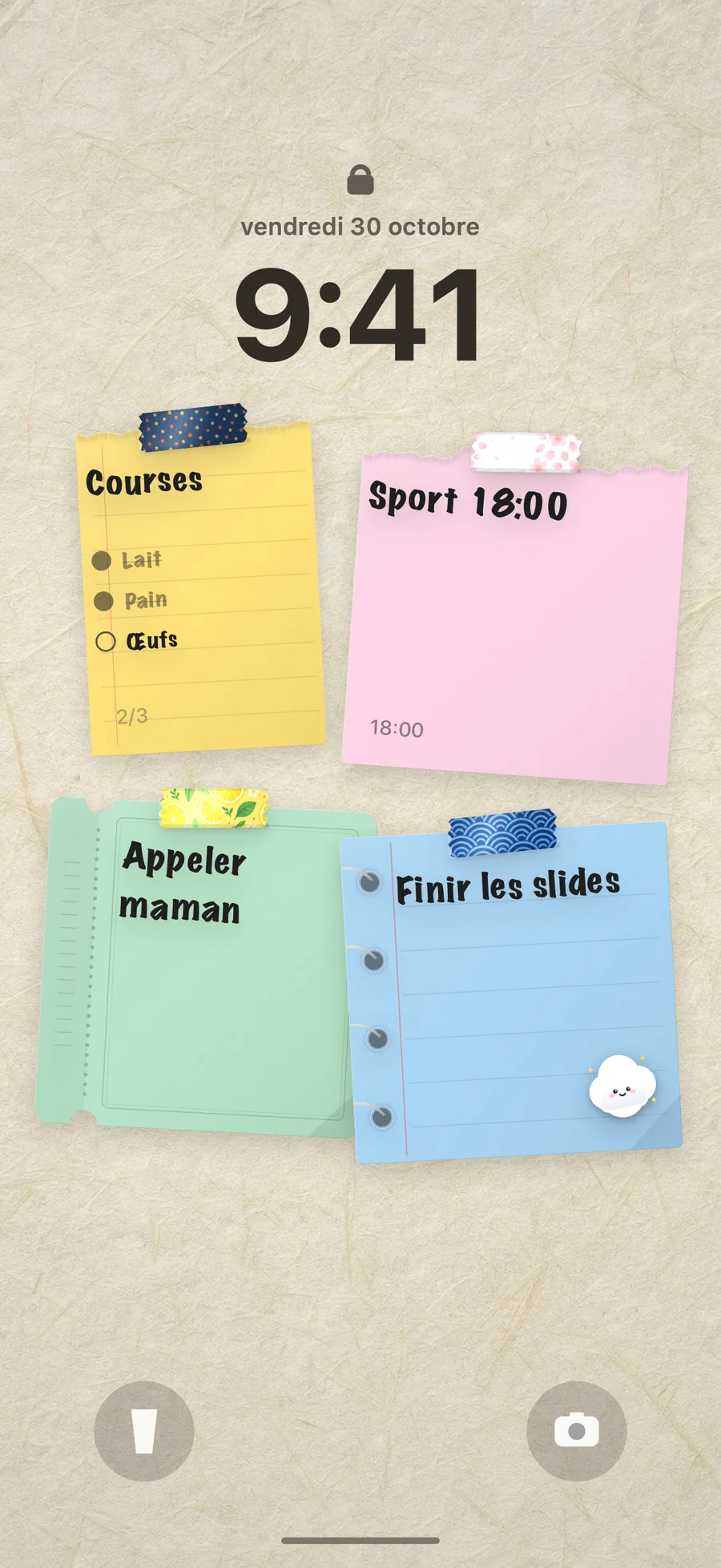
DailyWall est notre application, alors nous allons être particulièrement honnêtes. Elle est faite pour l’iPhone et l’iPad et fonctionne autrement que les autres applis de ce comparatif : chaque jour a son propre mur de post-it. Tu écris tes tâches sur des notes, avec des styles d’écriture manuscrite, du washi tape, des autocollants et des thèmes de mur, et ce mur devient automatiquement ton fond d’écran de verrouillage après un réglage unique dans Raccourcis. Chaque fois que tu prends ton iPhone, tu vois les tâches du jour, sans ouvrir d’application et sans que des images s’entassent dans tes photos.
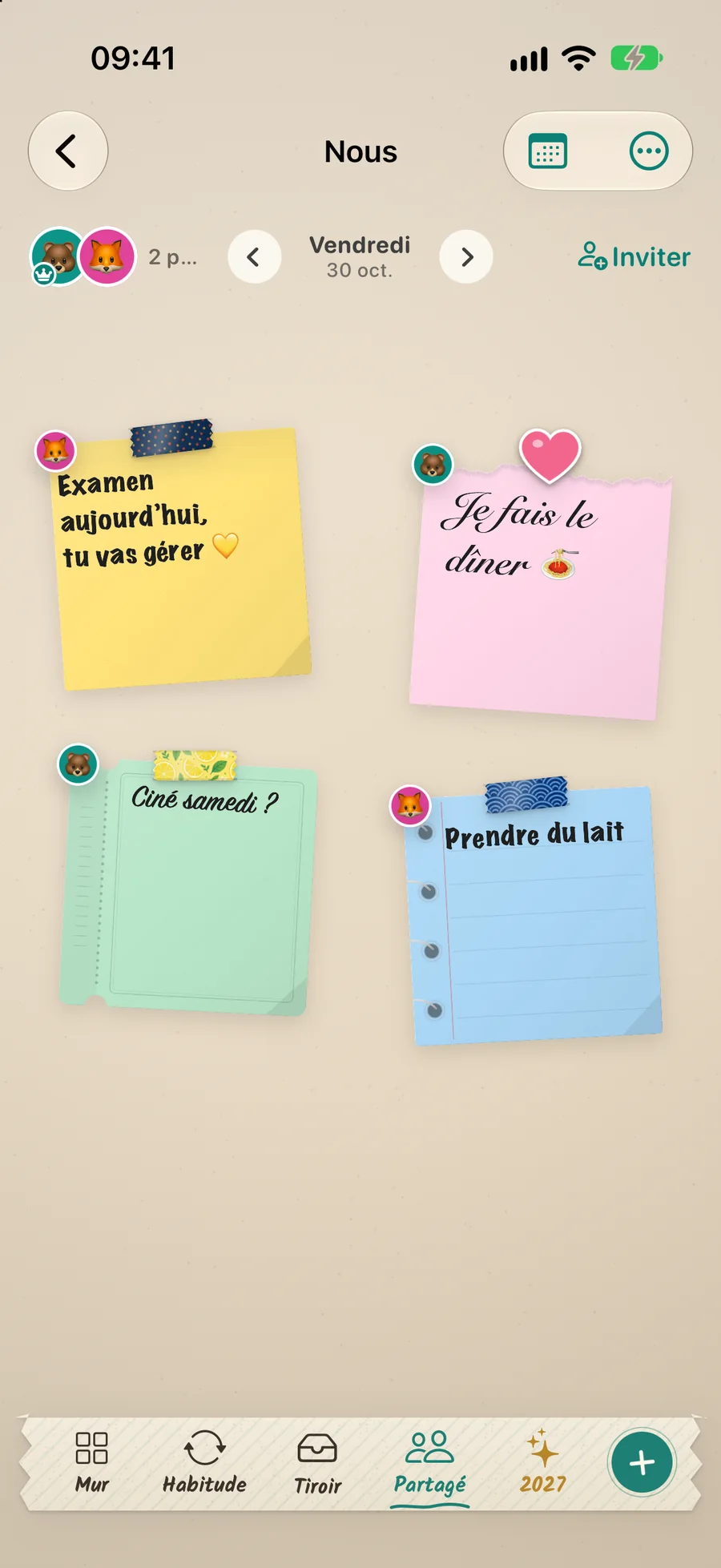
Ce que DailyWall fait bien : des listes à cocher visibles, des notes avec heure et rappel, des notes qui se répètent, un Tiroir pour les tâches sans date, des widgets pour l’écran d’accueil et l’écran de verrouillage, l’Apple Watch, des murs partagés en couple, en famille, en colocation ou en équipe, et des habitudes dont la note s’accroche toute seule au mur chaque jour. La version gratuite permet 5 notes par jour et une habitude ; Pro débloque les notes et habitudes illimitées, tous les packs de décoration Pro et la sauvegarde iCloud.
Ce que DailyWall ne fait pas : ce n’est pas un outil de gestion de projet avec sous-tâches, étiquettes et filtres. Il n’existe ni version Android, ni version Windows, ni version web. Et l’écran de verrouillage se met à jour grâce à un déclencheur, par exemple quand tu fermes l’application, pas à chaque seconde. Pour qui : ceux qui veulent garder leurs tâches du jour sous les yeux, qui aimeraient écrire leur liste sur papier, et qui tiennent à une jolie présentation.
Application to do list partagée : laquelle choisir à plusieurs ?
Partager une liste de tâches est l’une des premières raisons d’utiliser une application : courses en couple, ménage en colocation, organisation familiale, petit projet entre collègues. C’est là que les applis se distinguent le plus.
Cochez les étapes au fur et à mesure
Choisir vite : quelle application to do list est faite pour toi ?
Si tu hésites encore après cette lecture, trouve simplement la ligne qui te ressemble le plus.
Cochez les étapes au fur et à mesure
Bien utiliser ton application to do list : 6 règles qui changent tout
La meilleure appli du monde ne sert à rien si la liste devient un cimetière de tâches. Ces règles valent pour toutes les applications citées, et aussi pour une liste papier.
Cochez les étapes au fur et à mesure
Démarrer avec DailyWall comme to do list sur l’écran de verrouillage
Si DailyWall te correspond, tu peux être prêt en quelques minutes. Tu peux aussi l’utiliser en complément d’une autre application : les gros projets là-bas, les trois à cinq tâches du jour sur ton mur.
Cochez les étapes au fur et à mesure
Questions fréquentes
Quelle est la meilleure application to do list gratuite sur iPhone ?
Rappels est déjà installée et gratuite, avec listes partagées et rappels. Microsoft To Do et Google Tasks sont aussi gratuits. DailyWall propose une version gratuite avec 5 notes par jour, affichées sur l’écran de verrouillage.
Quelle application to do list choisir pour partager une liste ?
Si tout le monde a un iPhone, Rappels ou un mur partagé DailyWall. Si le foyer mélange iPhone et Android, Microsoft To Do ou une appli multiplateforme comme Todoist.
Quelle est la différence entre une to do list et une application de gestion de projet ?
Une to do list répond à « que dois-je faire ? ». Une application de gestion de projet ajoute projets, étapes, attributions, étiquettes et filtres. Pour la vie quotidienne, une liste suffit souvent.
Comment voir sa to do list sans ouvrir l’application ?
Avec un widget sur l’écran d’accueil ou de verrouillage, ou en faisant de ta liste ton fond d’écran de verrouillage. DailyWall le fait automatiquement ; le générateur gratuit de dailywall.app crée une image fixe.
Faut-il une application to do list ou une liste papier ?
Le papier aide à réfléchir et à retenir ; l’application est toujours avec toi et peut te rappeler une échéance. Beaucoup combinent les deux, ou choisissent une appli qui garde l’aspect papier.
DailyWall fonctionne-t-il sur Android ou Windows ?
Non. DailyWall est disponible uniquement sur iPhone et iPad, avec des widgets et une app Apple Watch.