 DailyWall
Die beste To-do-Liste-App hängt von deinem Alltag ab: Apple Erinnerungen ist auf dem iPhone vorinstalliert und reicht für viele; Microsoft To Do passt zu Outlook und Windows; Todoist und TickTick sind stark für viele Projekte auf allen Geräten; Things ist ein aufgeräumter Planer nur für Apple-Geräte. Wer seine Aufgaben ständig sehen will, ohne eine App zu öffnen, ist mit DailyWall gut bedient: Deine Liste wird zum Sperrbildschirm.
Eine To-do-Liste-App soll eigentlich nur eins: dafür sorgen, dass du nichts vergisst und weißt, was als Nächstes dran ist. Trotzdem gibt es Hunderte davon, und viele Leute probieren drei oder vier aus, bevor sie bei einer bleiben, oder wieder bei Zettel und Stift landen. Das liegt selten an der App, sondern daran, dass sie nicht zum eigenen Alltag passt. Wer im Team arbeitet, braucht etwas anderes als jemand, der seine Einkäufe mit dem Partner teilt oder nur fünf Aufgaben am Tag im Blick behalten will. In diesem Vergleich stellen wir acht bekannte To-do-Apps vor, darunter auch unsere eigene App DailyWall. Wir sagen offen, wofür sie gut ist und wofür nicht. Am Ende findest du eine schnelle Entscheidungshilfe.
Worauf es bei einer To-do-App wirklich ankommt
Bevor du Funktionslisten vergleichst, beantworte dir vier Fragen. Sie entscheiden mehr als jede Einzelfunktion darüber, ob du eine App nach drei Wochen noch benutzt.
Hak die Schritte beim Mitmachen ab
Apple Erinnerungen: die vorinstallierte To-do-App fürs iPhone
Erinnerungen ist auf jedem iPhone, iPad und Mac schon installiert und synchronisiert über iCloud. Für viele Leute ist sie die naheliegendste To-do-Liste-App: Listen anlegen, Fälligkeiten und Uhrzeiten setzen, Erinnerungen an einen Ort knüpfen, intelligente Listen wie „Heute“ oder „Geplant“ nutzen. Listen lassen sich mit anderen iCloud-Nutzern teilen, was sie zu einer brauchbaren gemeinsamen Einkaufsliste macht. Es gibt Widgets für Home- und Sperrbildschirm.
Gut für: alle, die nur Apple-Geräte nutzen und eine schlichte, kostenlose Lösung ohne neues Konto wollen. Grenzen: keine offizielle Windows- oder Android-App, eher nüchternes Design, und das Sperrbildschirm-Widget zeigt nur wenige Einträge in kleiner Schrift. Wie du das Beste daraus holst, steht in unserer Anleitung zu Erinnerungen auf dem Sperrbildschirm.
Microsoft To Do und Google Tasks: kostenlos und ins Büro eingebunden
Microsoft To Do ist kostenlos mit einem Microsoft-Konto nutzbar und läuft auf Windows, iPhone, Android und im Browser. Die Ansicht „Mein Tag“ lädt dich ein, jeden Morgen bewusst auszuwählen, was heute dran ist. Aufgaben aus Outlook tauchen ebenfalls auf, und Listen lassen sich teilen. Gut für: alle, die beruflich mit Microsoft 365 arbeiten und eine To-do-Liste für Handy und PC wollen. Grenzen: weniger Funktionen für komplexe Projekte, und ohne Microsoft-Konto geht es nicht.
Google Tasks ist die schlankste Lösung in diesem Vergleich: Aufgaben und Unteraufgaben mit Fälligkeitsdatum, direkt neben Gmail und im Google Kalender sichtbar. Gut für: alle, die ohnehin den ganzen Tag in Gmail und Google Kalender verbringen. Grenzen: sehr wenige Funktionen, kaum Möglichkeiten zum Gestalten oder Organisieren größerer Projekte.
Todoist und TickTick: viel Struktur auf allen Geräten
Todoist ist eine der bekanntesten To-do-Apps und läuft auf praktisch allen Plattformen, inklusive Browser. Ihre Stärke ist die schnelle Eingabe in natürlicher Sprache: „Steuer machen jeden Montag 9 Uhr“ wird automatisch zu einer wiederkehrenden Aufgabe. Dazu kommen Projekte, Unteraufgaben, Labels, Prioritäten und Filter. Es gibt eine kostenlose Version und ein Abo mit zusätzlichen Funktionen. Gut für: Menschen mit vielen Projekten auf mehreren Geräten, auch im Team. Grenzen: Wer nur ein paar Aufgaben hat, nutzt einen Bruchteil davon, und die Fülle an Optionen kann zum Selbstzweck werden.
TickTick kombiniert Aufgabenliste und Kalenderansicht und bringt einen eingebauten Pomodoro-Timer und einen Gewohnheiten-Tracker mit. Sie läuft ebenfalls auf allen großen Plattformen und hat eine kostenlose Version sowie ein Premium-Abo. Gut für: alle, die Aufgaben, Termine und Fokuszeit in einer App bündeln wollen. Grenzen: Die vielen Funktionen machen die Oberfläche voller, als manche es mögen.
Things und Notion: aufgeräumter Planer gegen flexiblen Baukasten
Things ist eine To-do-App nur für Apple-Geräte (iPhone, iPad, Mac und Apple Watch), bekannt für ihr ruhiges, durchdachtes Design. Aufgaben landen in Ansichten für heute, die kommenden Tage oder „irgendwann“, Projekte werden in Bereiche gegliedert, und ein eigener Abschnitt für den Abend trennt den Feierabend vom Arbeitstag. Things wird als Kauf-App ohne Abo angeboten, jeweils für die einzelnen Plattformen. Gut für: Einzelpersonen im Apple-Ökosystem, die eine klare, schöne Aufgabenplanung wollen. Grenzen: kein Windows oder Android, und gemeinsame Listen mit anderen sind nicht ihr Fokus.
Notion ist eigentlich keine To-do-App, sondern ein flexibler Arbeitsbereich aus Seiten und Datenbanken. Daraus lässt sich ein To-do-System, ein Wochenplaner oder ein Lernplan bauen, ganz nach deinen Vorstellungen. Gut für: Leute, die gern ihr eigenes System gestalten, und Teams, die Aufgaben neben Dokumenten verwalten. Grenzen: Es braucht Zeit zum Einrichten, und für eine schnelle Einkaufsliste unterwegs ist es eher umständlich.
DailyWall: die To-do-Liste, die du siehst, ohne eine App zu öffnen
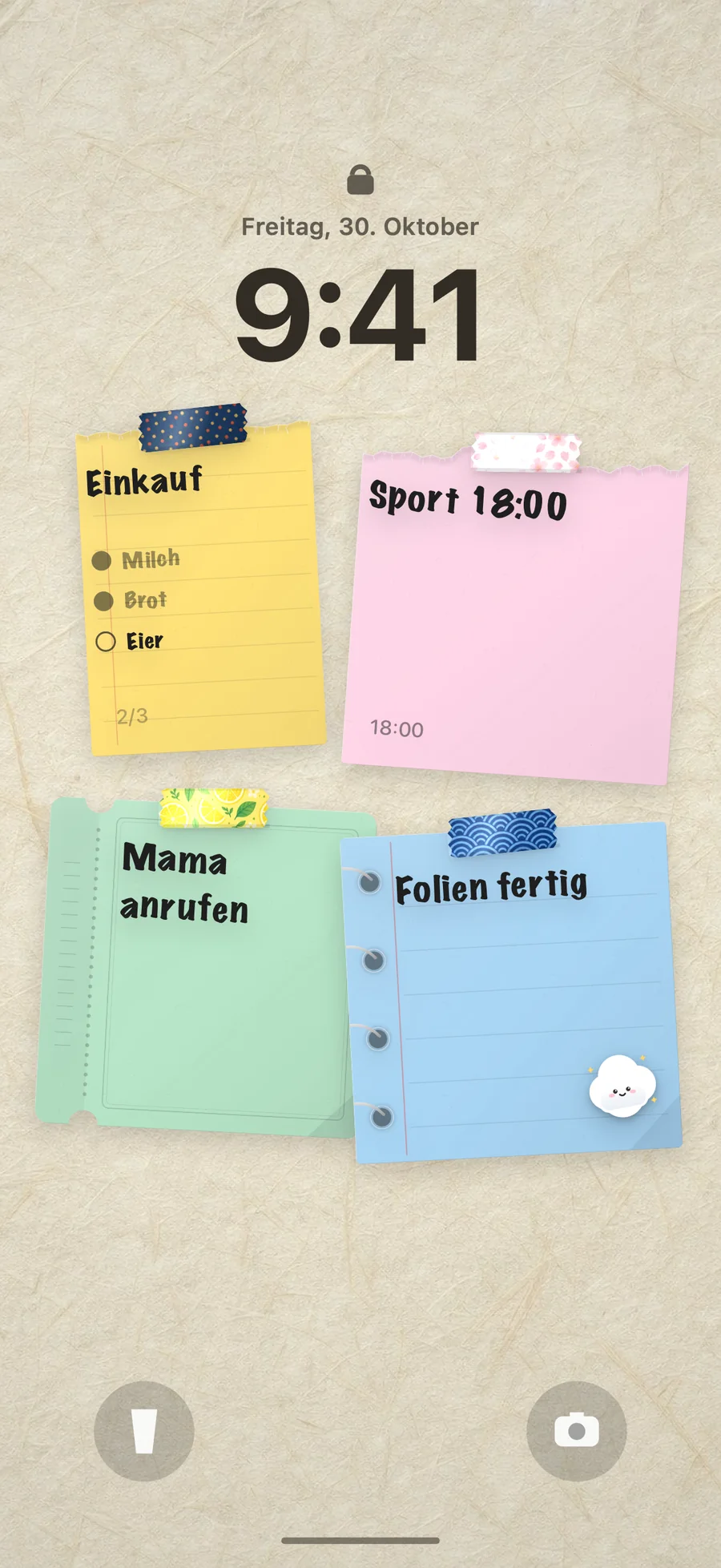
DailyWall ist unsere eigene App, deshalb hier besonders ehrlich. Sie ist für iPhone und iPad gebaut und funktioniert anders als die anderen Apps in diesem Vergleich: Jeder Tag hat seine eigene Wand aus Haftnotizen. Du schreibst Aufgaben auf Zettel, mit Handschrift-Stilen, Washi Tape, Stickern und Wand-Themen, und diese Wand wird nach einer einmaligen Einrichtung in Kurzbefehle automatisch dein Sperrbildschirm-Hintergrundbild. Bei jedem Griff zum Handy siehst du deine Aufgaben von heute, ohne eine App zu öffnen, und ohne dass Bilder in deiner Fotomediathek landen.
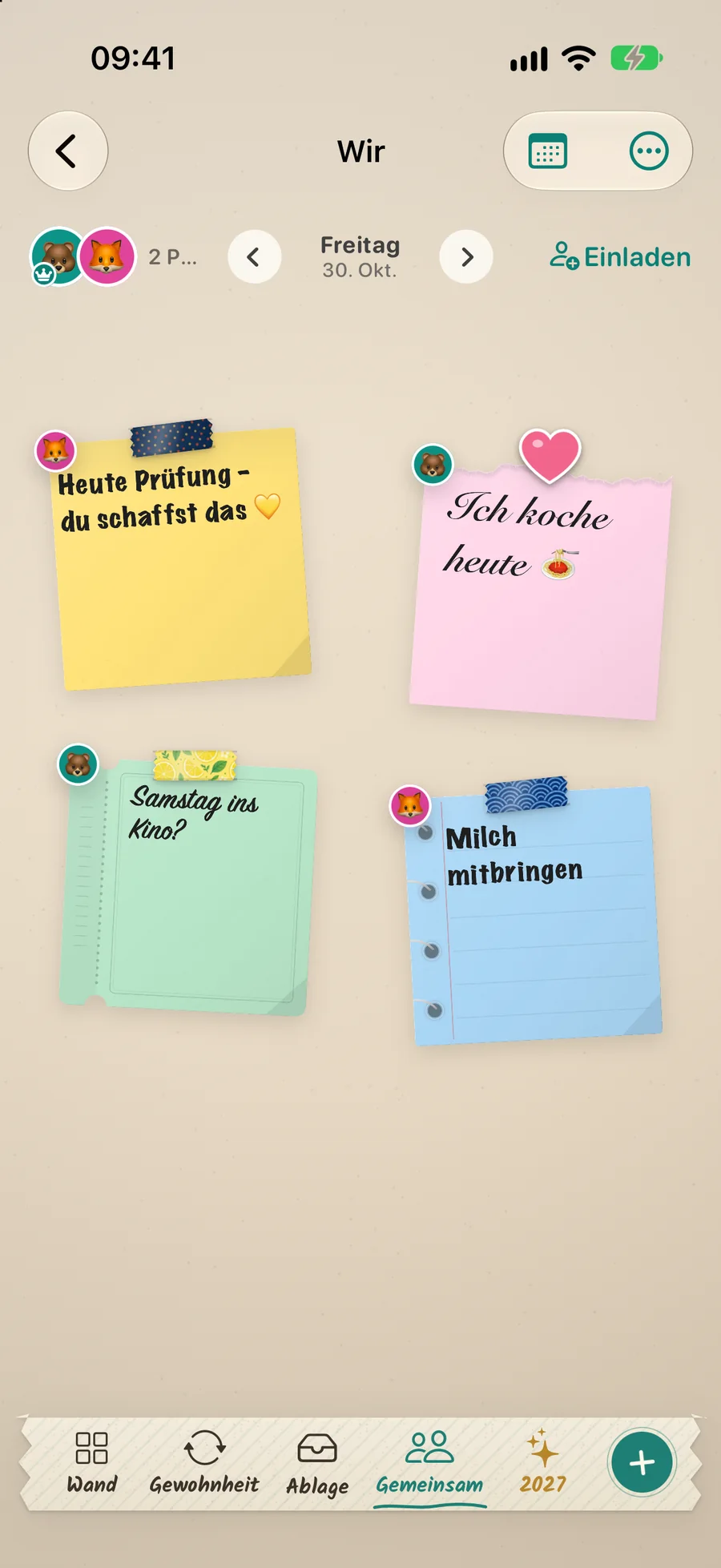
Was DailyWall gut kann: Checklisten mit sichtbaren Haken, Zettel mit Uhrzeit und Erinnerung, wiederkehrende Zettel, die „Ablage“ für Aufgaben ohne Datum, Widgets für Home- und Sperrbildschirm, Apple Watch, gemeinsame Wände für Paare, Familien, WGs und Teams sowie Gewohnheiten, deren Zettel jeden Tag von selbst an der Wand hängt. Gratis sind fünf Zettel pro Tag und eine Gewohnheit; Pro bringt unbegrenzte Zettel und Gewohnheiten, alle Pro-Deko-Pakete und iCloud-Backup.
Was DailyWall nicht kann: Es ist kein Projektmanagement-Tool mit Unteraufgaben, Labels und Filtern. Es gibt keine Android-, Windows- oder Browser-Version. Und der Sperrbildschirm aktualisiert sich über einen Auslöser, etwa beim Schließen der App, nicht sekündlich. Gut für: alle, die ihre Tagesaufgaben ständig im Blick haben wollen, Listen gern auf Papier schreiben würden und Wert auf eine schöne Optik legen.
To-do-Liste für mehrere Personen: welche App zum Teilen taugt
Eine gemeinsame To-do-Liste ist einer der häufigsten Gründe, überhaupt eine App zu nutzen: Einkaufsliste mit dem Partner, Haushalt in der WG, Familienorganisation. Hier unterscheiden sich die Apps deutlich.
Hak die Schritte beim Mitmachen ab
Schnelle Entscheidungshilfe: welche To-do-App passt zu dir?
Wenn du nach dem Lesen noch unsicher bist, such dir hier die Zeile, die am besten zu dir passt.
Hak die Schritte beim Mitmachen ab
So startest du mit DailyWall als To-do-Liste auf dem Sperrbildschirm
Wenn DailyWall zu dir passt, bist du in wenigen Minuten startklar. Du kannst es auch parallel zu einer anderen App nutzen: die großen Projekte dort, die drei bis fünf Aufgaben von heute an deiner Wand.
Hak die Schritte beim Mitmachen ab
Häufige Fragen
Welche To-do-Liste-App ist die beste?
Es gibt keine beste für alle. Apple Erinnerungen reicht vielen iPhone-Nutzern, Microsoft To Do passt zu Windows und Outlook, Todoist und TickTick zu vielen Projekten auf allen Geräten, Things zu Einzelpersonen im Apple-Ökosystem. DailyWall ist die Wahl, wenn du deine Tagesaufgaben auf dem Sperrbildschirm sehen willst.
Welche To-do-App ist kostenlos?
Apple Erinnerungen, Microsoft To Do und Google Tasks sind kostenlos nutzbar. Todoist, TickTick und DailyWall haben kostenlose Versionen und optionale Abos für mehr Funktionen. Bei DailyWall sind fünf Zettel pro Tag und eine Gewohnheit gratis.
Welche To-do-Liste-App eignet sich für mehrere Personen?
Für Familie und Partner mit iPhones eignen sich geteilte Listen in Erinnerungen oder gemeinsame Wände in DailyWall. Bei gemischten Geräten ist Microsoft To Do praktisch, für Teams mit Projekten Todoist oder TickTick.
Welche To-do-App gibt es für iPhone und Windows-PC?
Microsoft To Do, Todoist und TickTick laufen auf beiden. Apple Erinnerungen, Things und DailyWall sind auf Apple-Geräte ausgerichtet; DailyWall gibt es nur für iPhone und iPad.
Kann ich meine To-do-Liste auf dem iPhone-Sperrbildschirm sehen?
Ja, auf zwei Wegen: Ein Widget von Erinnerungen oder einer anderen App zeigt ein paar Einträge in kleiner Schrift. DailyWall macht deine ganze Liste zum Hintergrundbild des Sperrbildschirms und aktualisiert sie automatisch.
Brauche ich überhaupt eine To-do-App?
Nicht unbedingt. Wenn Papier für dich funktioniert, bleib dabei. Eine App lohnt sich, wenn du Erinnerungen zu bestimmten Zeiten brauchst, Listen teilen willst oder deine Liste unterwegs immer dabeihaben möchtest.