 DailyWall
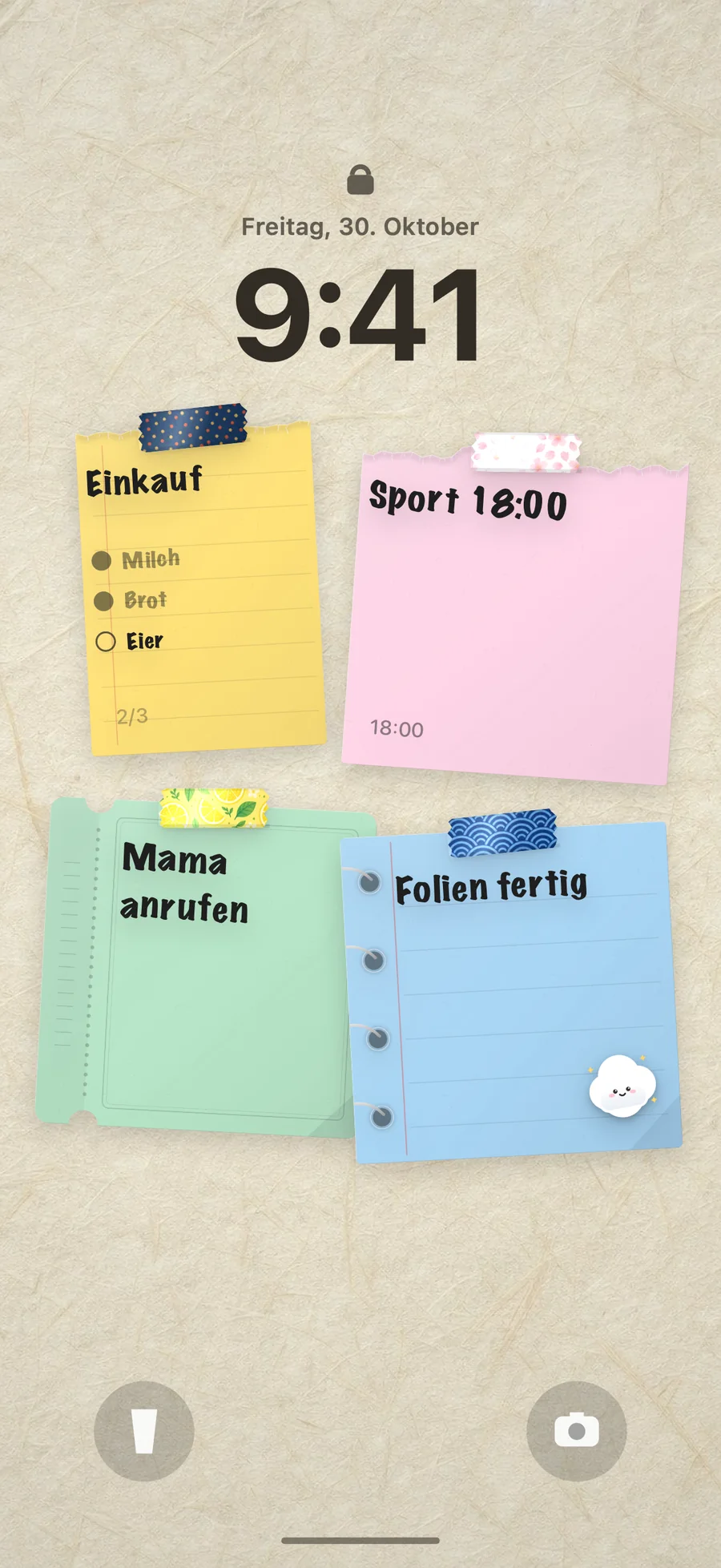
Ja. iOS hat keinen Schalter, der eine Notiz anheftet, aber du kannst mit einem Widget ein, zwei Zeilen zeigen, eine Notizen-Taste einbauen, die eine neue Notiz öffnet, oder deine Notizen selbst zum Hintergrundbild machen. Nur das Hintergrundbild zeigt die ganze Notiz bei gesperrtem iPhone.
Das iPhone hat keine Einstellung, die eine Notiz auf den Sperrbildschirm heftet. Deshalb nutzen die meisten einen von drei Umwegen: ein Widget unter der Uhr, ein Notizen-Steuerelement in der Ecke oder ein Hintergrundbild, das aus der Notiz selbst entsteht. Diese Anleitung zeigt dir, was jeder Weg im Sperrzustand wirklich anzeigt, wie du Notizen auf dem Sperrbildschirm deines iPhones unter iOS 26 und iOS 27 einrichtest und welcher Weg zu einer Einkaufsliste, einer Erinnerung an dich selbst oder einem ganzen Tagesplan passt.
Notizen auf dem Sperrbildschirm anzeigen: Welcher Weg passt zu dir?
Willst du eine Notiz nur schnell öffnen, nimm das Notizen-Steuerelement. Soll eine kurze Zeile dauerhaft sichtbar sein, nimm ein Widget. Willst du deine Notizen samt Checklisten wirklich lesen, ohne zu entsperren, bietet nur das Hintergrundbild genug Platz.
Alle drei kannst du gratis ausprobieren. Die ersten beiden sind in iOS eingebaut; für den dritten brauchst du eine App, die deine Notizen in ein Hintergrundbild verwandelt, und eine Automation in Kurzbefehle, die es aktuell hält.
Weg 1: das Notizen-Steuerelement (öffnet eine Notiz, zeigt sie aber nicht)
Seit iOS 18 kannst du die Tasten für Taschenlampe und Kamera unten auf dem Sperrbildschirm durch andere Steuerelemente ersetzen, darunter eines, das eine neue Notiz startet. Schneller kannst du nichts aufschreiben – angezeigt wird aber nichts: Die Notiz öffnet sich erst, nachdem du getippt und dich mit Face ID oder Code angemeldet hast.
Hak die Schritte beim Mitmachen ab
Weg 2: ein Widget unter der Uhr (ein, zwei Zeilen)
Widgets auf dem Sperrbildschirm sitzen unter der Uhr oder als einzelne Zeile darüber. iOS zeichnet sie klein und einfarbig, deshalb zeigt ein Widget eine Zahl, einen Titel oder eine kurze Textzeile – keine ganze Notiz. Apples Notizen-App setzt vor allem auf Widgets für den Home-Bildschirm (eine Notiz oder ein Ordner); je nach iOS-Version bietet sie womöglich gar kein Sperrbildschirm-Widget, das Notiztext anzeigt. Darum greifen viele hier zu Erinnerungen oder einer Notiz-App eines anderen Anbieters.
Das Sperrbildschirm-Widget von DailyWall zeigt zum Beispiel, wie viele Notizen heute noch offen sind, die nächste Notiz oder eine Zeile über der Uhr.
Hak die Schritte beim Mitmachen ab
Weg 3: ein Hintergrundbild aus deinen Notizen (ganze Notizen, automatisch aktuell)
Das Hintergrundbild hat den ganzen Bildschirm. Ein Foto mit Text darauf funktioniert einmal – sobald sich deine Pläne ändern, müsstest du ein neues machen. Die Lösung: Das Hintergrundbild wird aus deinen Notizen erzeugt, und Kurzbefehle legt es automatisch fest.
Genau das macht DailyWall. Du schreibst deine Notizen in der App an eine Wand – als Papierzettel mit Checklisten, Uhrzeiten, Stickern und Washi Tape. Wenn du die App schließt, macht eine Automation in Kurzbefehle diese Wand zu deinem Sperrbildschirm. So zeigt der Sperrbildschirm immer die echten Notizen von heute, inklusive Haken.
Das Notizen-Hintergrundbild einrichten, Schritt für Schritt
Das dauert etwa zwei Minuten, und zwar nur einmal. Die Sperrbildschirm-Seite in DailyWall erkennt deine iOS-Version und öffnet jeden Bildschirm für dich; das passiert dabei:
Hak die Schritte beim Mitmachen ab
Neu: Gewohnheiten, Kalender-Zettel und eine Wand aus einem Satz
DailyWall 1.8.5 bringt drei Wege, wie Notizen auf deine Wand kommen, ohne dass du jede einzeln schreibst. Gewohnheiten: Such dir eine von 44 Vorlagen aus, von „Wasser trinken“ bis „Abendspaziergang“, und ihr Zettel hängt sich an den gewählten Tagen von selbst auf, mit Punkten, die du nach und nach ausfüllst (Ideen für Gewohnheiten). Eine Wand aus einem Satz: Tipp oder diktier „morgen um 10 Zahnarzt, Hafermilch kaufen, Freitag Sport“, und daraus werden einzelne Zettel an den richtigen Tagen. Kalender- und Erinnerungen-Zettel: In den Einstellungen von DailyWall einschalten, und die Termine und Erinnerungen von heute werden zu Zetteln; hakst du eine Erinnerung auf dem Zettel ab, ist sie auch in Erinnerungen erledigt.
Alles hängt an derselben Wand und kommt deshalb auf demselben Weg auf den Sperrbildschirm: App schließen, der Kurzbefehl setzt das neue Hintergrundbild. An der Einrichtung oben ändert sich nichts.
Die drei Wege im Vergleich
Notizen-Steuerelement: zeigt im Sperrzustand nichts; ein Tipp zum Schreiben; eingerichtet über „Sperrbildschirm anpassen“.
Widget: ein, zwei Zeilen, einfarbig; aktualisiert sich selbst; eingerichtet über „Widgets hinzufügen“.
Notizen-Hintergrundbild: ganze Notizen in Farbe, mit Checklisten und Stickern; aktualisiert sich beim Schließen der App (plus optionaler Aktualisierung am Morgen); einmal eingerichtet mit einer Automation in Kurzbefehle.
Du kannst sie kombinieren: das Hintergrundbild für den Tag, ein kleines Widget für die Anzahl, das Steuerelement für schnelle Notizen.
Wenn etwas nicht klappt
Der Sperrbildschirm hat sich nach dem Bearbeiten nicht geändert: Die Automation läuft, wenn du DailyWall verlässt. Wisch nach dem Bearbeiten einmal zum Home-Bildschirm.
Bei jeder Ausführung erscheint eine Mitteilung: Prüf unter iOS 26, dass die Automation auf „Sofort ausführen“ steht und „Bei Ausführung benachrichtigen“ ausgeschaltet ist.
Die Uhr verdeckt meine Notiz: Lass das obere Drittel der Wand frei. DailyWall hält Platz für Uhr und Widgets frei, aber sehr hohe Zettel können hineinragen.
Nach einem iOS-Update geht es nicht mehr: Öffne die Sperrbildschirm-Seite in DailyWall und starte die Einrichtungsprüfung erneut; mit iOS 27 sind die Automationen in den Kurzbefehl gewandert.
Was sich mit iOS 27 bei Kurzbefehlen genau geändert hat und wie du einen ausgeschalteten Auslöser wieder einschaltest, erklären unsere Tipps für den iOS 27 Sperrbildschirm.
Häufige Fragen
Wie fügt man Notizen auf dem iPhone-Sperrbildschirm hinzu?
Für eine kurze Zeile fügst du über „Anpassen“ → „Sperrbildschirm“ → „Widgets hinzufügen“ ein Widget hinzu. Für ganze Notizen schreibst du sie in DailyWall und richtest einmal eine Automation in Kurzbefehle ein; danach wird deine Wand bei jedem Schließen der App zum Hintergrundbild.
Kann ich ohne App eine Notiz auf den Sperrbildschirm legen?
Nur eine feste. Schreib den Text mit „Markierungen“ in der Fotos-App auf ein Bild und leg es als Hintergrundbild fest; bei jeder Änderung musst du es neu machen. Ein Widget von Erinnerungen zeigt ein paar Einträge, aber keine freie Notiz.
Kann ich einen Post-it-Zettel auf den Sperrbildschirm kleben?
Ja. DailyWall zeichnet deine Notizen als Haftnotizen aus Papier, mit Tape und Stickern, und macht sie über eine einmalige Automation in Kurzbefehle zum Hintergrundbild deines Sperrbildschirms.
Funktioniert das unter iOS 26 und iOS 27?
Ja. Mit iOS 27 ist der Auslöser der Automation in den Kurzbefehl gewandert; die Einrichtung in DailyWall erkennt deine Version und zeigt die passenden Schritte.
Füllt das meine Fotos mit Hintergrundbildern?
Nein. DailyWall schreibt nie von selbst in Fotos und löscht nie etwas.
Ist das kostenlos?
Ja. Das Sperrbildschirm-Hintergrundbild und fünf Notizen am Tag sind gratis, ohne Konto. Pro ist optional.
Geht das auch auf Android oder dem iPad?
DailyWall läuft auf iPhone und iPad mit iOS/iPadOS 17 oder neuer. Eine Android-Version gibt es nicht.