 DailyWall
できます。メモをロック画面に固定する設定はありませんが、ウィジェットで1〜2行を表示する、新規メモを開く「メモ」ボタンを置く、メモそのものを壁紙にする、の3つの方法があります。ロック中にメモ全体が見えるのは壁紙だけです。
ただし、スイッチひとつで、とはいきません。iPhoneにはメモをロック画面に貼りつけておく設定がないため、時計の下のウィジェット、画面下の「メモ」のコントロール、そしてメモそのものから作った壁紙、という3つの方法を使い分けることになります。このガイドでは、それぞれがロック中に実際に何を表示できるのか、iOS 26とiOS 27での設定手順、そして買い物リスト・自分へのリマインド・1日の予定のどれにどの方法が合うのかを解説します。
結論:あなたに合うのはどの方法?
メモをすぐに開きたいだけなら「メモ」のコントロール。短い1行をずっと見せておきたいならウィジェット。チェックリストも含めて、ロックを解除せずにメモをしっかり読みたいなら、それだけのスペースがあるのは壁紙だけです。
3つとも無料で試せます。最初の2つはiOSの標準機能。3つめは、メモを壁紙にしてくれるアプリと、それを最新の状態に保つショートカットのオートメーションを使います。
方法1:「メモ」のコントロール(開けるけれど、表示はしない)
iOS 18以降、ロック画面の下にある懐中電灯やカメラのボタンを、ほかのコントロールに入れ替えられるようになりました。新しいメモを作るコントロールもそのひとつです。書き留めるには最速ですが、何かを表示してくれるわけではありません。タップして認証したあとで、はじめてメモが開きます。
できた手順にチェック
方法2:時計の下のウィジェット(1〜2行)
ロック画面ウィジェットは、時計の下か、時計の上の1行に置けます。iOSはこれを小さく単色で描くので、表示できるのは件数やタイトル、短い1行くらい。メモ全体は入りません。Apple純正の「メモ」はホーム画面ウィジェット(メモ1件またはフォルダ)が中心で、iOSのバージョンによっては、メモの本文を表示するロック画面ウィジェットがそもそも用意されていないこともあります。そのため、ここには「リマインダー」やサードパーティのメモアプリを使う人が多いのです。
たとえばDailyWallのロック画面ウィジェットなら、今日の残りのメモの数、次のメモ、または時計の上に1行を表示できます。
できた手順にチェック
方法3:メモから作る壁紙(メモ全体を、自動で更新)
壁紙なら画面全体が使えます。文字を入れた画像でも一度はうまくいきますが、予定が変わったとたんに作り直しです。解決策は、メモから壁紙を作り、ショートカットに自動で設定してもらうこと。
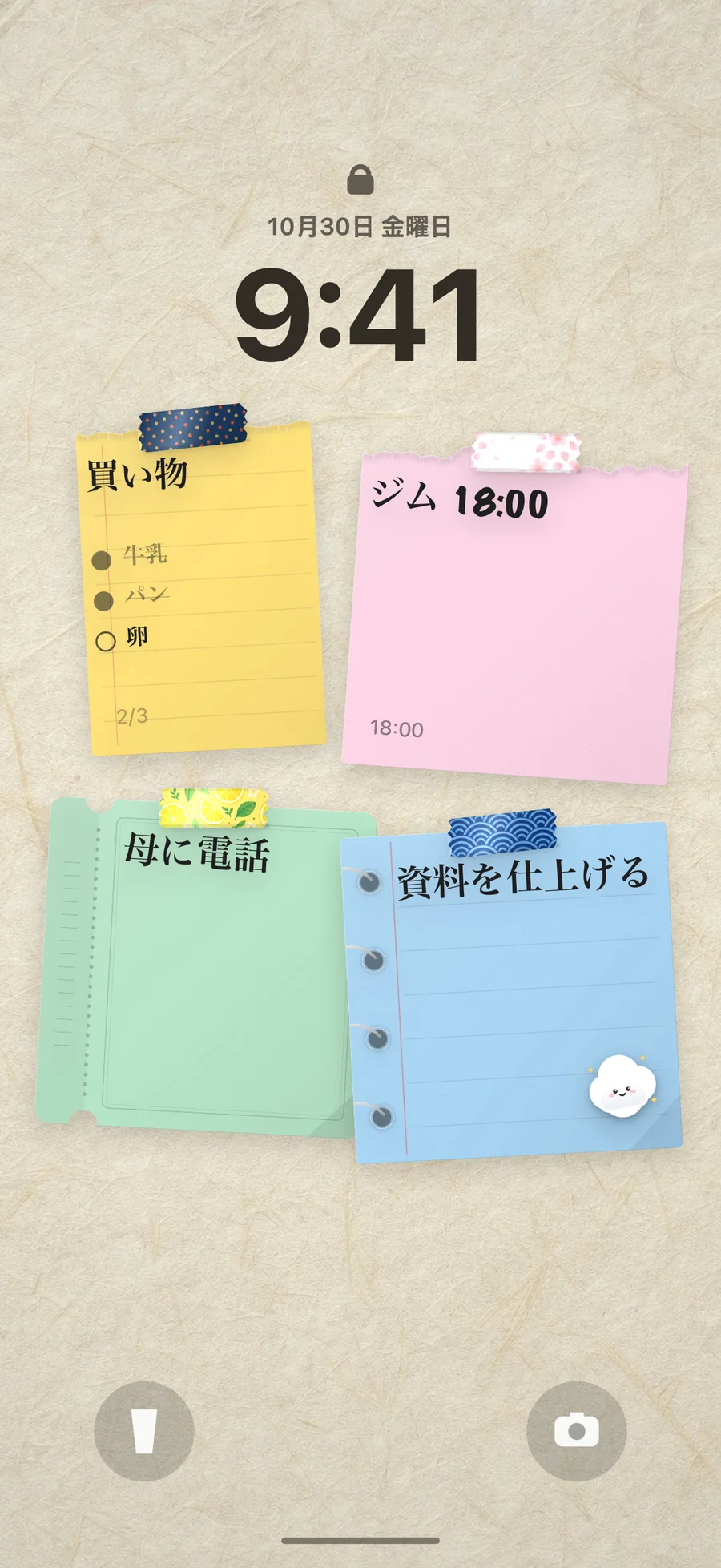
それをするのがDailyWallです。アプリの中の壁に、チェックリストや時刻、ステッカー、マスキングテープつきの紙の付箋としてメモを書きます。アプリを閉じると、ショートカットのオートメーションがその壁をロック画面に設定するので、ロック画面にはいつも今日の本当のメモが、チェックまで含めて表示されます。
自動で更新される壁紙で、ロック画面にメモを表示する手順
設定は最初の一度だけ、2分ほどです。DailyWallの「ロック画面」ページがお使いのiOSのバージョンを判別して、必要な画面を順番に開いてくれます。流れは次のとおりです。
できた手順にチェック
新機能:習慣、カレンダーの紙、ひと言で作る壁
DailyWall 1.8.5では、メモを一枚ずつ書かなくても壁に届く方法が3つ増えます。習慣:水を飲む、夜の散歩など44のテンプレートから選ぶと、決めた曜日にその紙が自動で壁に貼られ、できた分だけ丸を塗っていけます(習慣のアイデア)。ひと言から壁:「明日10時に歯医者、オーツミルクを買う、金曜はジム」と入力するか話しかけるだけで、正しい日の別々の紙に分かれます。カレンダーとリマインダーの紙:DailyWallの設定でオンにすると、今日の予定とリマインダーが紙になります。紙でチェックしたリマインダーは、リマインダーAppでも完了になります。
どれも同じ壁に貼られるので、ロック画面への届き方も同じです。Appを閉じればショートカットが新しい壁紙を設定します。上の設定はそのままで大丈夫です。
3つの方法を比較
「メモ」のコントロール:ロック中は何も表示しない。ワンタップで書ける。ロック画面のカスタマイズで設定。
ウィジェット:1〜2行、単色。自動で更新される。ウィジェットを追加するだけ。
メモの壁紙:メモ全体をカラーで、チェックリストやステッカーも。アプリを閉じたときに更新(朝の更新も任意で追加できます)。ショートカットのオートメーションで一度だけ設定。
組み合わせることもできます。1日の予定は壁紙に、残りの数は小さなウィジェットに、思いついたことはコントロールでさっとメモ。
うまくいかないときは
メモを編集したのにロック画面が変わらない:オートメーションはDailyWallを離れたときに実行されます。編集したら、一度ホーム画面に戻りましょう。
実行のたびに通知が出る:iOS 26では、オートメーションが「すぐに実行」になっていて、「実行時に通知」がオフになっているか確認してください。
時計がメモに重なる:壁の上3分の1は空けておきましょう。DailyWallは時計とウィジェットのスペースを確保していますが、とても縦長のメモはそこまで届いてしまうことがあります。
iOSのアップデート後に止まった:DailyWallの「ロック画面」ページを開いて、設定のチェックをもう一度行ってください。iOS 27では、オートメーションがショートカットの中に移りました。
iOS 27で何が変わったのか、トリガをオンにする場所はiOS 27のロック画面とオートメーションでくわしく紹介しています。
よくある質問
アプリなしでiPhoneのロック画面にメモを貼れますか?
変わらないものなら作れます。「写真」Appのマークアップで写真に文字を入れて壁紙にする方法です。ただし、メモが変わるたびに作り直しになります。「リマインダー」のウィジェットなら項目をいくつか表示できますが、自由なメモは表示できません。
ロック画面に付箋を貼れますか?
はい。DailyWallはメモをテープやステッカーつきの紙の付箋として描き、一度設定したショートカットのオートメーションでロック画面の壁紙にします。
iOS 26とiOS 27で使えますか?
はい。iOS 27ではオートメーションのトリガがショートカットの中に移りました。DailyWallの設定画面がバージョンを判別して、合った手順を表示します。
写真ライブラリが壁紙でいっぱいになりませんか?
なりません。DailyWallが自分から写真に保存することはなく、何かを削除することもありません。
無料ですか?
はい。ロック画面の壁紙と1日5枚までのメモは無料で、アカウントもいりません。Proは必要な方だけどうぞ。
AndroidやiPadでもできますか?
DailyWallはiOS/iPadOS 17以降のiPhoneとiPadで使えます。Android版はありません。