 DailyWall
Sim. O iOS não tem uma opção para fixar uma nota, mas dá para mostrar uma ou duas linhas com um widget, colocar um botão do Notas que abre uma nota nova ou transformar as próprias notas no papel de parede. Só o papel de parede mostra a nota inteira com o iPhone bloqueado.
O iPhone não tem nenhum ajuste que fixe uma nota na tela de bloqueio, então a saída é usar um de três caminhos: um widget embaixo do relógio, um controle de Notas no canto da tela ou um papel de parede feito com a própria nota. Neste guia você vê como colocar notas na tela de bloqueio do iPhone, o que cada jeito mostra de verdade com o celular bloqueado, como configurar no iOS 26 e no iOS 27 e qual escolher para a lista do mercado, um lembrete para você mesmo ou o dia inteiro de planos.
Como colocar notas na tela de bloqueio do iPhone: qual jeito combina com você?
Se você só precisa abrir uma nota rapidinho, use o controle de Notas. Se quer uma linha curta sempre à vista, use um widget. Se quer ler as suas notas de verdade, com checklist e tudo, sem desbloquear o iPhone, o papel de parede é o único jeito que tem espaço para isso.
Os três são grátis para testar. Os dois primeiros já vêm no iOS; o terceiro precisa de um app que transforme as suas notas em papel de parede e de uma automação do Atalhos que mantenha tudo atualizado.
Jeito 1: o controle de Notas (abre uma nota, não mostra)
Desde o iOS 18 você pode trocar os botões da lanterna ou da câmera, na parte de baixo da tela de bloqueio, por outros controles, inclusive um que cria uma nota nova. É o jeito mais rápido de anotar alguma coisa, mas ele não exibe nada: a nota só abre depois que você toca e se autentica com Face ID ou código.
Marque os passos conforme for fazendo
Jeito 2: um widget embaixo do relógio (uma ou duas linhas)
Os widgets da tela de bloqueio ficam embaixo do relógio ou numa linha só, acima dele. O iOS desenha esses widgets pequenos e numa cor só, então eles mostram uma contagem, um título ou uma linha curta de texto, não uma nota inteira. O app Notas da Apple aposta mais nos widgets da Tela de Início (uma nota ou uma pasta); dependendo da sua versão do iOS, talvez ele nem ofereça um widget de tela de bloqueio que mostre o texto da nota. Por isso muita gente usa o Lembretes ou um app de notas de terceiros nesse espaço.
O widget de tela de bloqueio do DailyWall, por exemplo, pode mostrar quantas notas faltam hoje, a próxima nota ou uma linha acima do relógio.
Marque os passos conforme for fazendo
Jeito 3: um papel de parede feito com as suas notas (notas inteiras, sempre atualizadas)
O papel de parede tem a tela inteira. Uma imagem com texto funciona uma vez, mas é só o plano mudar que você precisa fazer outra. A solução é gerar o papel de parede a partir das suas notas e deixar o Atalhos aplicar sozinho.
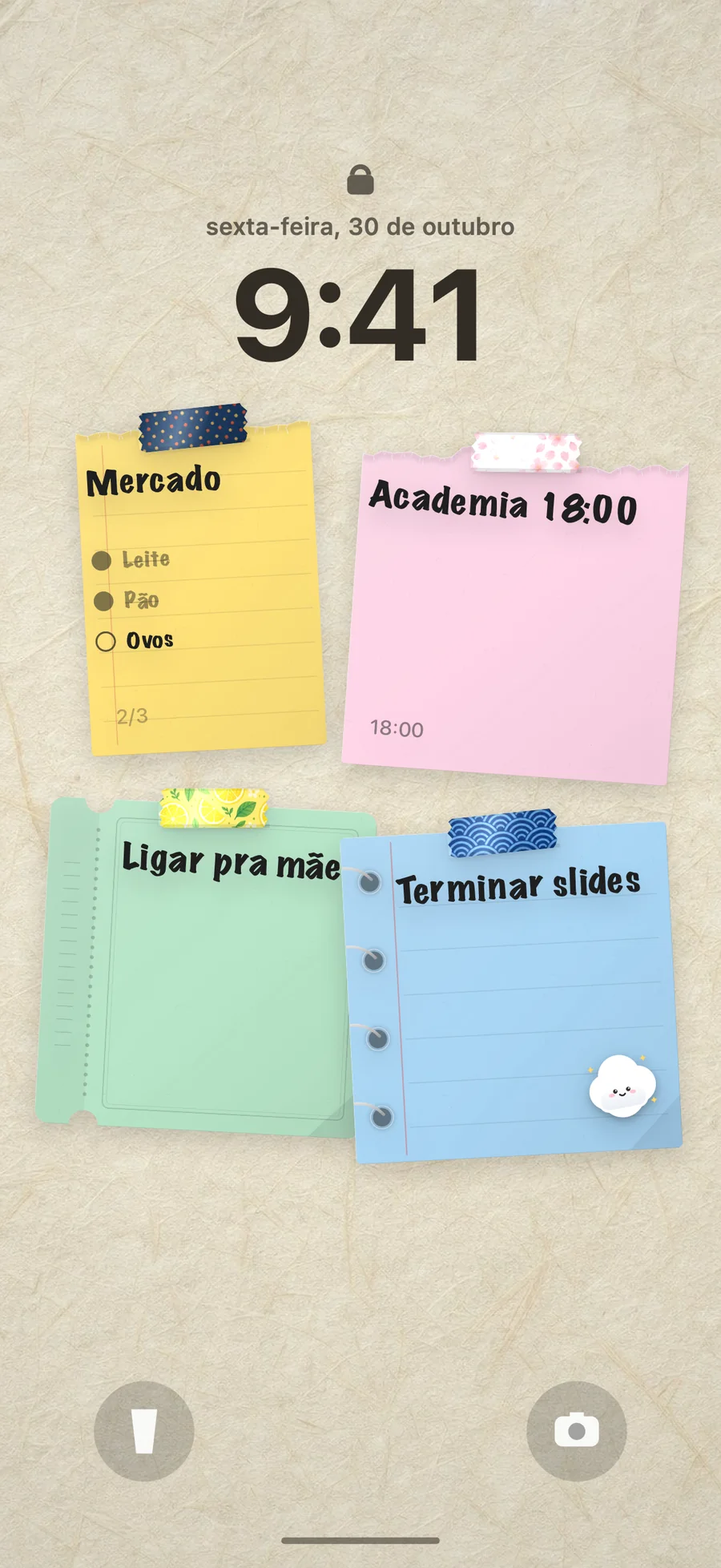
É isso que o DailyWall faz. Você escreve as notas num mural dentro do app, como post-its de papel, com checklist, horários, adesivos e washi tape. Quando você fecha o app, uma automação do Atalhos coloca esse mural como papel de parede da tela de bloqueio. Resultado: a tela de bloqueio mostra sempre as notas reais de hoje, com os itens marcados e tudo.
Passo a passo: o papel de parede de notas que se atualiza sozinho
Leva uns dois minutos, uma vez só. A página Tela de bloqueio do DailyWall reconhece a sua versão do iOS e abre cada tela para você; veja o que acontece em cada etapa.
Marque os passos conforme for fazendo
Novidades: hábitos, notas do calendário e um mural a partir de uma frase
O DailyWall 1.8.5 traz três jeitos de as notas chegarem ao seu mural sem você escrever uma por uma. Hábitos: escolha um dos 44 modelos, de beber água a uma caminhada no fim da tarde, e o papel dele se prende sozinho nos dias que você escolheu, com bolinhas para ir preenchendo (ideias de hábitos). Um mural a partir de uma frase: digite ou dite “dentista amanhã às 10, comprar leite de aveia, academia na sexta” e a frase vira papéis separados, cada um no dia certo. Papéis do Calendário e de Lembretes: ative nos Ajustes do DailyWall e os eventos e lembretes de hoje viram papéis; marcou um lembrete no papel, ele também fica concluído no app Lembretes.
Tudo fica no mesmo mural, então chega à tela de bloqueio pelo mesmo caminho: você fecha o app e o atalho coloca o novo papel de parede. A configuração acima continua igualzinha.
Os três jeitos lado a lado
Controle de Notas: não mostra nada com o iPhone bloqueado; um toque para escrever; configurado ao personalizar a tela de bloqueio.
Widget: uma ou duas linhas, numa cor só; atualiza sozinho; configurado ao adicionar um widget.
Papel de parede de notas: notas inteiras, coloridas, com checklist e adesivos; atualiza quando você fecha o app (e, se quiser, também de manhã); configurado uma vez com uma automação do Atalhos.
Dá para combinar: o papel de parede para o dia, um widget pequeno para a contagem e o controle para anotar rápido.
Deu algum problema?
Editei uma nota e a tela de bloqueio não mudou: a automação roda quando você sai do DailyWall. Depois de editar, volte para a Tela de Início uma vez.
Aparece uma notificação toda vez que roda: no iOS 26, confira se a automação está em Executar Imediatamente e se a opção de notificar ao executar está desativada.
O relógio cobre a minha nota: deixe o terço de cima do mural livre. O DailyWall reserva espaço para o relógio e os widgets, mas notas muito altas podem chegar lá.
Parou depois de uma atualização do iOS: abra a página Tela de bloqueio do DailyWall e rode a verificação de novo; o iOS 27 levou as automações para dentro do atalho.
O que mudou no iOS 27, e onde ficou cada opção, está explicado em iOS 27: tela de bloqueio, automações e notas.
Perguntas frequentes
Dá para colocar uma nota na tela de bloqueio do iPhone sem app?
Só uma nota fixa. Escreva o texto numa foto com a Marcação do app Fotos e use como papel de parede; toda vez que a nota mudar, você vai ter que refazer a imagem. Um widget do Lembretes mostra alguns itens, mas não uma nota livre.
Dá para colocar um post-it na tela do iPhone?
Dá. O DailyWall desenha suas notas como post-its de papel, com fita e adesivos, e transforma tudo no papel de parede da tela de bloqueio por meio de uma automação do Atalhos que você configura uma vez.
Funciona no iOS 26 e no iOS 27?
Funciona. O iOS 27 levou o acionador da automação para dentro do atalho; a configuração do DailyWall reconhece a sua versão e mostra os passos certos.
Isso enche minha galeria de papéis de parede?
Não. O DailyWall nunca grava nada nas Fotos por conta própria e nunca apaga nada.
É grátis?
É. O papel de parede da tela de bloqueio e cinco notas por dia são grátis, sem criar conta. O Pro é opcional.
Funciona no Android ou no iPad?
O DailyWall funciona no iPhone e no iPad com iOS/iPadOS 17 ou posterior. Não existe versão para Android.