 DailyWall
네, 가능해요. 메모를 잠금화면에 고정하는 설정은 없지만, 위젯으로 한두 줄을 띄우거나, 새 메모를 여는 메모 버튼을 두거나, 메모 자체를 배경화면으로 만들 수 있어요. 잠긴 상태에서 메모 전체가 보이는 건 배경화면뿐이에요.
다만 스위치 하나로 되지는 않아요. 아이폰에는 메모를 잠금 화면에 고정하는 설정이 없어서 보통 세 가지 우회 방법 중 하나를 써요. 시계 아래의 위젯, 모서리의 메모 제어, 그리고 메모 자체로 만든 배경화면이에요. 이 글에서는 폰이 잠겨 있을 때 각 방법이 실제로 무엇을 보여 주는지, iOS 26과 iOS 27에서 어떻게 설정하는지, 장보기 목록이나 나에게 남기는 한 줄, 하루 일정 전체에는 어떤 방법이 맞는지 정리했어요. 아이폰 잠금화면 메모 위젯을 찾다가 ‘한두 줄밖에 안 보이네?’ 하고 멈췄다면 끝까지 읽어 보세요.
한눈에 보기: 나에게 맞는 아이폰 잠금화면 메모 방법은?
메모를 빨리 열기만 하면 된다면 메모 제어를 쓰세요. 짧은 한 줄을 늘 보이게 하고 싶다면 위젯이 맞아요. 잠금을 풀지 않고 체크리스트까지 메모를 제대로 읽고 싶다면, 그만한 공간이 있는 건 배경화면 방법뿐이에요.
세 가지 모두 무료로 써 볼 수 있어요. 앞의 두 가지는 iOS에 들어 있고, 세 번째는 메모를 배경화면으로 바꿔 주는 앱과 그 배경화면을 최신 상태로 유지하는 단축어 자동화가 필요해요.
방법 1: 메모 제어 (메모를 열어 줄 뿐, 보여 주지는 않아요)
iOS 18부터는 잠금 화면 아래쪽의 손전등·카메라 버튼을 다른 제어 항목으로 바꿀 수 있고, 그중에는 새 메모를 바로 시작하는 항목도 있어요. 뭔가를 적어 두기엔 가장 빠르지만 화면에 아무것도 표시하지는 않아요. 탭하고 잠금을 푼 다음에야 메모가 열려요.
한 단계씩 체크해 보세요
방법 2: 시계 아래 위젯 (한두 줄)
잠금 화면 위젯은 시계 아래에, 또는 시계 위의 한 줄짜리로 놓여요. iOS가 작게, 한 가지 색으로 그리기 때문에 메모 전체가 아니라 개수, 제목, 짧은 한 줄 정도만 보여 줄 수 있어요. 애플 메모 앱은 홈 화면 위젯(메모 하나 또는 폴더)에 집중되어 있어서, iOS 버전에 따라서는 메모 내용을 보여 주는 잠금 화면 위젯이 아예 없을 수도 있어요. 그래서 많은 사람이 여기에는 미리 알림이나 다른 메모 앱의 위젯을 써요.
예를 들어 DailyWall의 잠금 화면 위젯은 오늘 남은 메모 수, 다음 메모, 또는 시계 위 한 줄을 보여 줄 수 있어요. 아이폰 잠금 화면에 메모 위젯을 추가하는 순서는 이래요.
한 단계씩 체크해 보세요
방법 3: 메모로 만든 배경화면 (메모 전체가, 알아서 바뀌어요)
배경화면은 화면 전체를 쓸 수 있어요. 글자를 넣은 사진은 한 번은 괜찮지만, 계획이 바뀌는 순간 새로 만들어야 해요. 해결책은 메모로 배경화면을 만들고, 단축어가 자동으로 설정하게 하는 거예요.
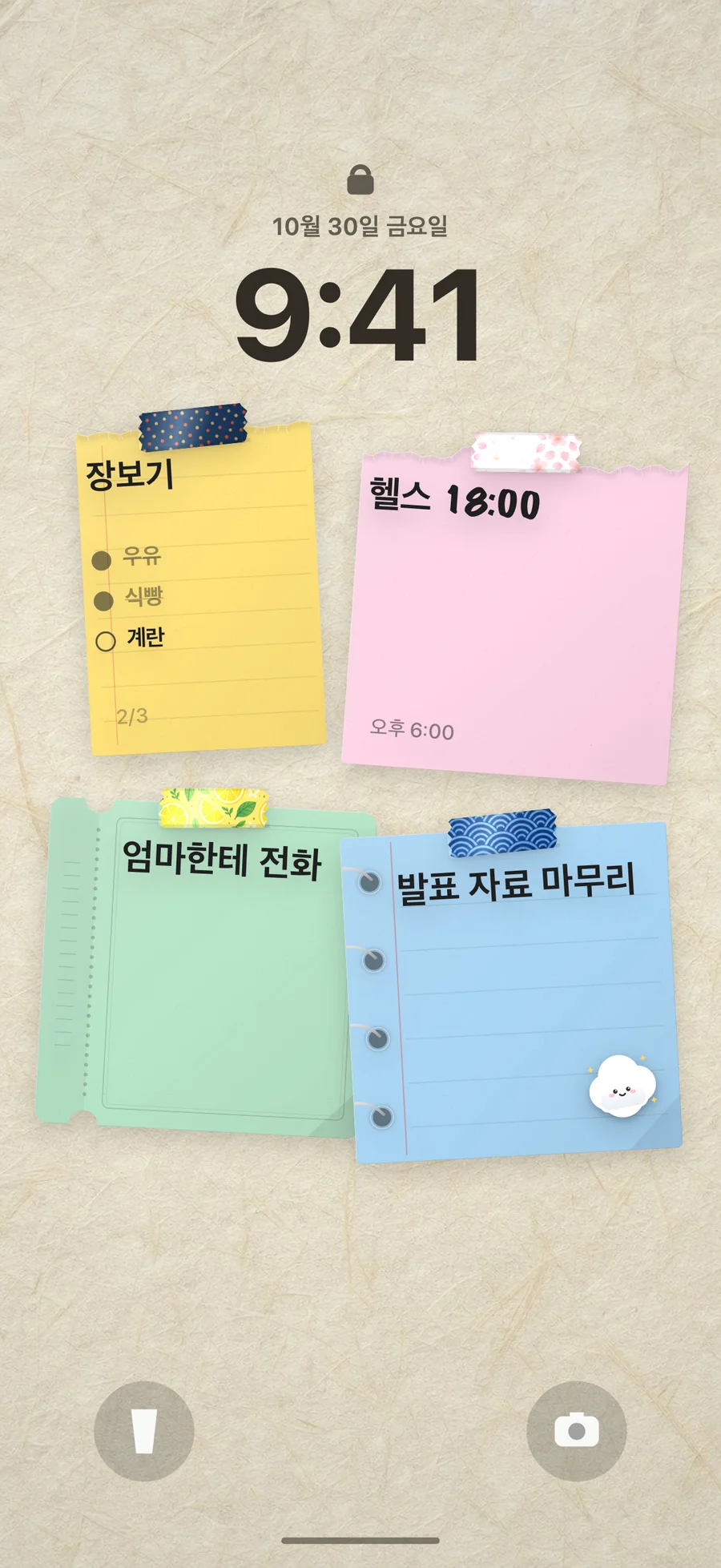
DailyWall이 바로 그 일을 해요. 앱 속 벽에 메모를 쓰면 체크리스트, 시간, 스티커, 마스킹테이프가 붙은 종이 포스트잇이 돼요. 앱을 닫으면 단축어 자동화가 그 벽을 잠금 화면으로 설정해서, 잠금화면에는 언제나 오늘의 진짜 메모가 체크 표시까지 그대로 보여요.
알아서 바뀌는 메모 배경화면, 단계별 설정
처음 한 번, 2분 정도 걸려요. DailyWall의 잠금 화면 페이지가 iOS 버전을 알아보고 필요한 화면을 하나씩 열어 주니까, 어떤 순서로 진행되는지만 알아 두면 돼요.
한 단계씩 체크해 보세요
새 기능: 습관, 캘린더 메모지, 한 문장으로 만드는 벽
DailyWall 1.8.5에서는 메모를 하나하나 쓰지 않아도 벽에 붙는 방법이 세 가지 늘어납니다. 습관: 물 마시기부터 저녁 산책까지 44가지 템플릿 중 하나를 고르면, 정한 요일마다 그 메모지가 알아서 벽에 붙고 할 때마다 동그라미를 채우면 됩니다(습관 아이디어). 한 문장으로 벽 만들기: “내일 10시 치과, 오트밀크 사기, 금요일 헬스”라고 입력하거나 말하면 날짜별로 따로따로 메모지가 됩니다. 캘린더·미리 알림 메모지: DailyWall 설정에서 켜면 오늘 일정과 미리 알림이 메모지가 되고, 메모지에서 체크한 미리 알림은 미리 알림 앱에서도 완료 처리됩니다.
모두 같은 벽에 붙기 때문에 잠금화면으로 가는 길도 똑같습니다. 앱을 닫으면 단축어가 새 배경화면을 설정합니다. 위의 설정은 그대로 두면 됩니다.
세 가지 방법 나란히 비교
메모 제어: 잠긴 상태에서는 아무것도 보이지 않아요. 한 번 탭해서 바로 적기. 잠금 화면 사용자화로 설정해요.
위젯: 한두 줄, 한 가지 색. 알아서 업데이트돼요. 위젯 추가로 설정해요.
메모 배경화면: 체크리스트와 스티커까지 컬러로 메모 전체. 앱을 닫을 때 업데이트돼요(원하면 아침 새로 고침도). 단축어 자동화로 한 번만 설정해요.
함께 써도 좋아요. 하루 계획은 배경화면, 남은 개수는 작은 위젯, 빠른 메모는 제어 항목으로요.
잘 안 될 때
메모를 고쳤는데 잠금화면이 그대로예요: 자동화는 DailyWall에서 나갈 때 실행돼요. 고친 다음 홈으로 한 번 쓸어 올리세요.
실행될 때마다 알림이 떠요: iOS 26이라면 자동화가 즉시 실행으로 되어 있는지, 실행되면 알리기가 꺼져 있는지 확인하세요.
시계가 메모를 가려요: 벽 위쪽 3분의 1은 비워 두세요. DailyWall이 시계와 위젯 자리를 남겨 두지만, 아주 긴 메모는 그 자리까지 올라갈 수 있어요.
iOS 업데이트 후 멈췄어요: DailyWall의 잠금 화면 페이지에서 설정 점검을 다시 실행하세요. iOS 27에서는 자동화가 단축어 안으로 옮겨졌어요.
iOS 27에서 무엇이 바뀌었는지, 자동화를 어디서 다시 켜는지는 iOS 27 잠금화면 팁에 따로 정리했어요.
자주 묻는 질문
앱 없이 아이폰 잠금화면에 메모를 띄울 수 있나요?
고정된 메모만 가능해요. 사진 앱의 마크업으로 사진에 글을 쓰고 배경화면으로 설정하면 되지만, 메모가 바뀔 때마다 새로 만들어야 해요. 미리 알림 위젯은 항목 몇 개는 보여 주지만 자유로운 메모는 보여 주지 못해요.
잠금화면에 포스트잇 메모를 붙일 수 있나요?
네. DailyWall은 메모를 테이프와 스티커가 붙은 종이 포스트잇으로 그리고, 한 번만 설정하는 단축어 자동화로 그 메모를 잠금 화면 배경화면으로 만들어요.
iOS 26과 iOS 27에서 모두 되나요?
네. iOS 27에서는 자동화 트리거가 단축어 안으로 옮겨졌어요. DailyWall의 설정 화면이 버전을 알아보고 맞는 단계를 보여 줘요.
사진 보관함이 배경화면으로 가득 차지 않나요?
아니요. DailyWall은 스스로 사진 앱에 저장하지 않고, 무언가를 지우는 일도 절대 없어요.
무료인가요?
네. 잠금 화면 배경화면과 하루 메모 5장은 무료이고, 계정도 필요 없어요. Pro는 선택이에요.
갤럭시(안드로이드)나 iPad에서도 되나요?
DailyWall은 iOS/iPadOS 17 이상의 iPhone과 iPad에서 쓸 수 있어요. 안드로이드 버전은 없어요.