 DailyWall
Pour changer le fond d’écran de verrouillage sur iPhone : maintiens le doigt sur l’écran verrouillé (déverrouillé avec Face ID), touche +, choisis une photo ou un type de fond, ajuste l’heure et les widgets, puis touche Ajouter et choisis de l’utiliser en paire ou de personnaliser l’écran d’accueil. Tu peux aussi passer par Réglages > Fond d’écran.
Le fond d’écran de verrouillage est l’image que tu vois le plus souvent sur ton iPhone : chaque fois que tu regardes l’heure, une notification ou que tu sors le téléphone de ta poche. Depuis iOS 16, il ne se résume plus à une photo : tu peux choisir la police et la couleur de l’heure, ajouter des widgets, faire défiler plusieurs photos, créer plusieurs écrans de verrouillage et les lier à tes modes Concentration. Ce guide t’explique comment changer ton fond d’écran de verrouillage pas à pas, quels types de fonds existent, comment régler chaque élément, comment résoudre les problèmes les plus courants (photo mal cadrée, heure qui cache le visage, écran d’accueil flou) et comment en faire un écran vraiment utile, avec ta liste du jour sous l’heure. Les noms exacts des boutons peuvent varier légèrement selon ta version d’iOS.
Changer le fond d’écran de verrouillage de l’iPhone, pas à pas
Il existe trois chemins pour arriver au même résultat. Le plus rapide part directement de l’écran de verrouillage.
Cochez les étapes au fur et à mesure
Les types de fonds d’écran de verrouillage : lequel choisir ?
Chaque type a son usage. Voici ce qu’ils font et pour qui ils sont faits.
Photos. Une seule image, choisie dans ta photothèque. L’iPhone propose aussi des suggestions classées par thème : personnes, animaux, nature, villes.
Rotation de photos. Plusieurs photos qui changent automatiquement, au toucher, au verrouillage, toutes les heures ou chaque jour. Parfait pour revoir tes souvenirs sans choisir.
Emoji. Un motif fait de un à six emojis, en grille, en anneaux ou en spirale. Ludique et très lisible.
Météo et Astronomie. Un fond animé qui suit la météo réelle, ou une vue de la Terre, de la Lune ou du système solaire.
Couleur et dégradés. Un fond uni ou en dégradé : le meilleur choix pour une lisibilité maximale des widgets et des notifications.
Collections d’Apple. Des fonds conçus par Apple, souvent animés, qui changent avec chaque version d’iOS.
Ta propre image. N’importe quelle image enregistrée dans Photos : une illustration, une citation, ou une image avec ta to-do list.
Personnaliser l’heure, la police et l’effet de profondeur
En mode personnalisation, touche l’heure pour ouvrir ses réglages. Tu peux choisir parmi plusieurs polices, régler l’épaisseur avec le curseur et choisir une couleur, assortie ou non à la photo. Sur les versions récentes d’iOS, la taille de l’heure peut aussi s’adapter à l’image.
L’effet de profondeur fait passer le sujet de la photo (une personne, un animal, une montagne) devant l’heure, pour un rendu en relief. Il s’active dans le menu des trois points en bas à droite. Il ne fonctionne que si le sujet est bien détouré et ne cache pas trop l’heure ; avec des widgets sous l’heure, il se désactive souvent.
Le menu des trois points propose aussi des filtres selon le type de photo : noir et blanc, duotone, couleur délavée, studio. Balaie la photo vers la gauche ou la droite pour passer de l’un à l’autre.
Ajouter des widgets sur l’écran de verrouillage
Les widgets de l’écran de verrouillage affichent une information en un coup d’œil, sans déverrouiller. Il y a deux emplacements : une ligne au-dessus de l’heure, à côté de la date, et une zone sous l’heure.
Cochez les étapes au fur et à mesure
Plusieurs fonds d’écran de verrouillage et modes Concentration
Tu peux créer plusieurs écrans de verrouillage et passer de l’un à l’autre d’un geste. C’est pratique pour adapter l’écran au moment : un fond sobre avec agenda et rappels en semaine, une photo de vacances le week-end.
Encore mieux : lie chaque écran à un mode Concentration. Dans la galerie des écrans, touche Concentration sous un écran et choisis Travail, Personnel ou Sommeil. Quand le mode s’active, l’écran de verrouillage change tout seul, et les notifications sont filtrées en même temps.
Pour supprimer un écran devenu inutile, maintiens le doigt sur l’écran de verrouillage, balaie l’écran concerné vers le haut et touche la corbeille.
Problèmes courants avec le fond d’écran de verrouillage
Quelques soucis reviennent souvent. Voici comment les régler.
Cochez les étapes au fur et à mesure
Idées de fonds d’écran de verrouillage stylés et pratiques
Un bon fond d’écran de verrouillage est joli, mais il laisse aussi de la place à l’heure, aux widgets et aux notifications. Quelques idées qui fonctionnent bien :
Cochez les étapes au fur et à mesure
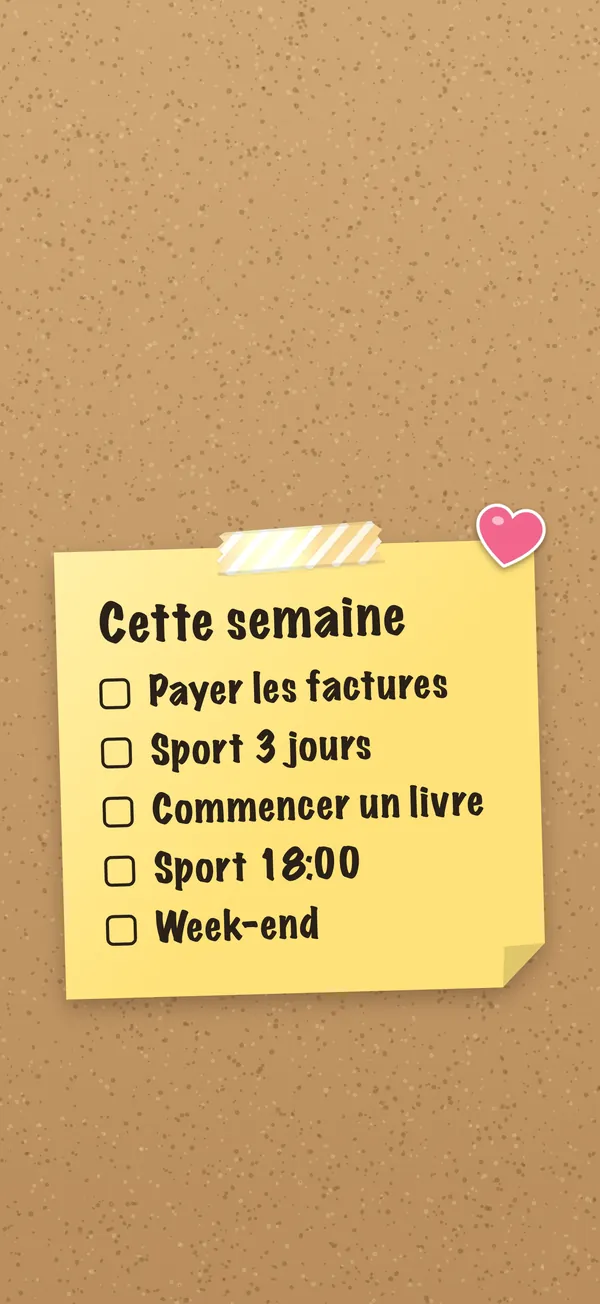
Un fond d’écran de verrouillage utile : ta to-do list sous l’heure
Tu regardes ton écran de verrouillage des dizaines de fois par jour. Et s’il te montrait aussi ce que tu as à faire ? Mettre une liste de tâches dans ton fond d’écran est la façon la plus simple de ne plus oublier tes priorités, sans ouvrir d’application.
La méthode gratuite : notre générateur de fond d’écran to-do list fonctionne dans le navigateur, sans inscription. Tape tes tâches, choisis un post-it, une écriture et un fond (liège, lin, minuit…), télécharge l’image à la taille de ton iPhone, puis définis-la comme fond d’écran de verrouillage. L’outil laisse automatiquement de la place pour l’heure.
La limite : une image ne change pas toute seule. Quand ta liste évolue, il faut en créer une nouvelle. Pour écrire simplement un texte sur l’écran verrouillé, vois aussi notre guide mettre un texte sur l’écran de verrouillage.
Un fond d’écran de verrouillage qui se met à jour tout seul avec DailyWall
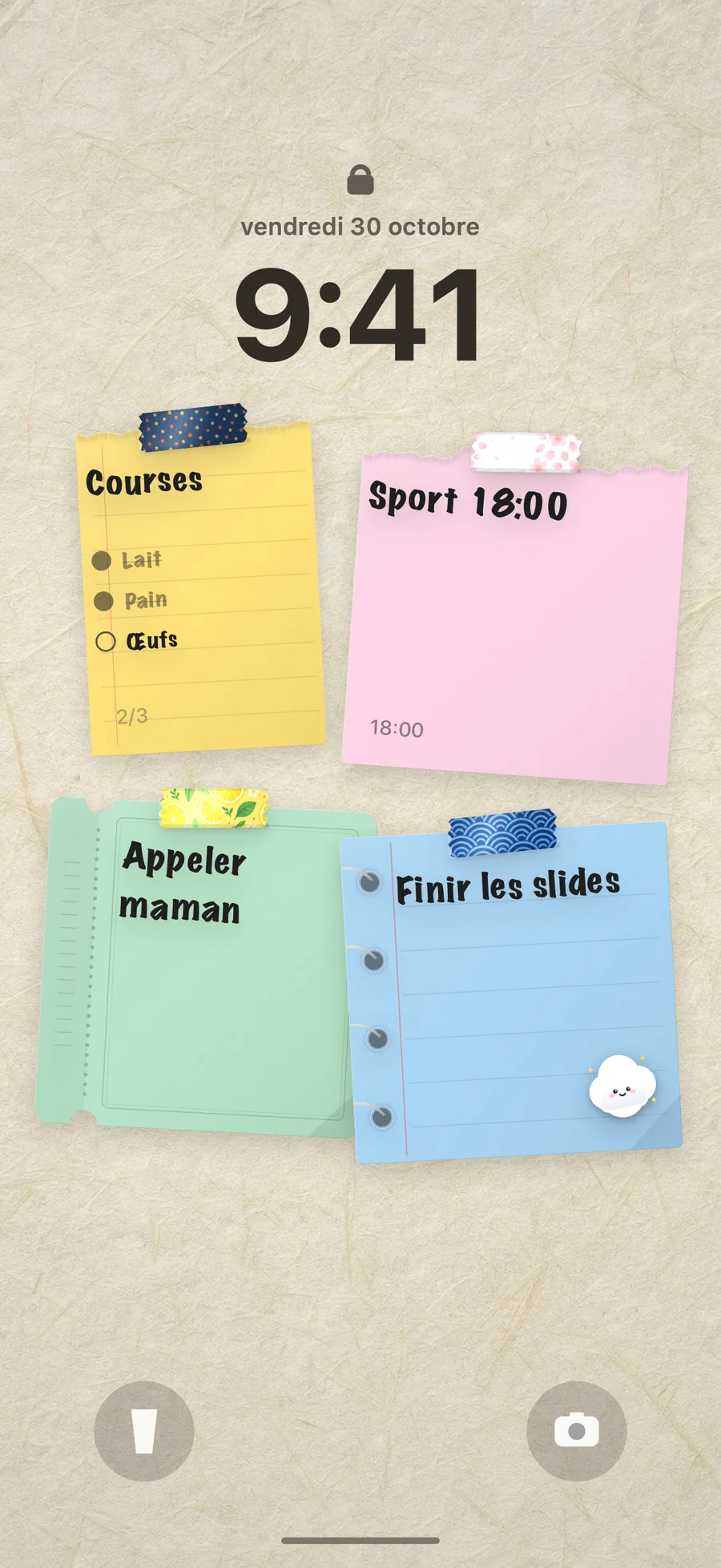
DailyWall est une application iPhone et iPad où chaque jour a son propre mur de post-it : papiers de différentes formes, écriture manuscrite, washi tape, autocollants et thèmes de mur. Ce mur devient ton fond d’écran de verrouillage grâce à une automatisation Raccourcis que tu configures une seule fois, et il se met à jour tout seul quand tes notes changent, sans enregistrer d’images dans ta galerie.
Cochez les étapes au fur et à mesure
Questions fréquentes
Comment changer le fond d’écran de verrouillage sur iPhone ?
Maintiens le doigt sur l’écran verrouillé (après Face ID), touche +, choisis une photo ou un type de fond, ajuste-le, puis touche Ajouter. Tu peux aussi passer par Réglages > Fond d’écran.
Peut-on avoir un fond d’écran de verrouillage différent de l’écran d’accueil ?
Oui. Après avoir choisi le fond de verrouillage, touche Personnaliser l’écran d’accueil et choisis une autre photo, une couleur ou un dégradé.
Comment faire défiler plusieurs photos sur l’écran de verrouillage ?
Choisis le type Rotation de photos, sélectionne tes images et règle la fréquence : au toucher, au verrouillage, toutes les heures ou chaque jour.
Quelle taille d’image pour un fond d’écran de verrouillage iPhone ?
Une image en portrait au format de l’écran, environ 9:19,5, dans la résolution de ton modèle. Notre générateur gratuit exporte directement à la bonne taille.
Comment supprimer un fond d’écran de verrouillage ?
Maintiens le doigt sur l’écran de verrouillage, balaie vers le haut l’écran à supprimer et touche la corbeille.
Peut-on mettre sa to-do list en fond d’écran de verrouillage ?
Oui : crée une image avec notre générateur gratuit, ou utilise DailyWall, qui transforme ton mur de post-it en fond d’écran de verrouillage mis à jour automatiquement.