 DailyWall
iPhoneのロック画面は、画面を長押しして「カスタマイズ」→「ロック画面」から編集できます。おしゃれに見せるコツは、上部に余白のある壁紙を選び、時計の色を壁紙の色から1色拾い、ウィジェットは2〜3個に絞ることです。予定やメモも見せたいなら、メモを貼った壁ごと壁紙にすると見た目を崩さずに済みます。
ロック画面をおしゃれにしたいけれど、どこから手をつければいいかわからない。そんなときは、ロック画面を「壁紙」「時計」「ウィジェット」「メモ」の4つの部品に分けて考えると、一気に整えやすくなります。iPhoneのロック画面は、iOS 16以降、長押しするだけで時計の書体や色、ウィジェットまで自分好みに変えられるようになりました。この記事では、編集画面の開き方から、おしゃれに見える壁紙の条件、時計とウィジェットの配置、見た目を崩さずにメモを置く方法、よくある失敗の直し方まで、順番に解説します。
まずは基本:ロック画面の編集画面を開く
ロック画面のカスタマイズは、すべて同じ編集画面から始まります。顔認証やTouch IDでロックを解除したまま、ホーム画面に移る前のロック画面で操作するのがポイントです。
できた手順にチェック
おしゃれに見える壁紙の選び方
ロック画面の印象の大半は壁紙で決まります。ただし、写真としてきれいなことと、ロック画面としておしゃれに見えることは少し違います。ロック画面では、上の部分に時計と日付が重なり、下の部分には懐中電灯とカメラのボタン、そして通知が入るからです。
おしゃれに見える壁紙には共通点があります。上3分の1がすっきりしていること、色数が少ないこと、そして主役がひとつであることです。空、壁、布、木目のように、上部が単色に近い写真は時計がきれいに映えます。人物や花など主役のある写真は、主役が画面の中ほどから下にくるように位置を調整しましょう。
写真を選んだら、編集画面で左右にスワイプしてみてください。モノクロやデュオトーン、カラーウォッシュなどのスタイルに切り替わり、同じ写真でもぐっと雰囲気が変わります。被写体が時計の手前に重なる「被写界深度エフェクト」も、写真によっては立体的でおしゃれに見えます。効き方は写真やウィジェットの配置によって変わるので、右下の「…」から入り切りを試してみましょう。
毎日違う写真を楽しみたいなら「写真シャッフル」を選びます。タップしたとき、ロックしたとき、1時間ごと、毎日の中から切り替えのタイミングを選べます。色味の近い写真だけを選んでおくと、どれが表示されても統一感が出ます。
時計のフォントと色を変えて印象を整える
意外と見落としがちなのが時計です。編集画面で時刻をタップすると、「フォントとカラー」のパネルが開きます。ここで書体、太さ、色を選べます。
色は、壁紙の中にある色をひとつ拾うのがいちばん失敗しません。たとえば夕焼けの写真ならオレンジ寄りのベージュ、緑の写真ならくすんだセージグリーンといった具合です。白か黒の時計にして、壁紙の邪魔をしないのも上品な選択です。
書体は、壁紙のテイストに合わせます。細い書体は写真やシンプルな壁紙に、丸みのある太い書体はかわいい雰囲気やイラストに合います。細い文字は写真によって読みにくくなるので、ロックしたときに一瞬で時刻が読めるかを必ず確かめてください。
iOS 26以降は、時計の大きさを変えられる書体もあります。大きな時計を写真の背景に溶けこませると、雑誌の表紙のような雰囲気になります。ただし時計を大きくするほど壁紙が隠れるので、主役のある写真ではほどほどにしておきましょう。
ウィジェットの配置:おしゃれと便利の両立
ロック画面のウィジェットは、時計の上の1行と、時計の下の枠に置けます。時計の下には、小さな円形ウィジェットなら4つ、長方形なら2つまで並べられます。ウィジェットは壁紙に合わせた単色で描かれるので、数を増やしすぎなければ見た目はあまり崩れません。
おしゃれに見せたいなら、ウィジェットは2〜3個までがおすすめです。たとえば、時計の上に天気、時計の下に長方形のカレンダーを1つと、円形のバッテリーを1つ。これだけで、必要な情報がそろったすっきりした画面になります。逆に枠をすべて埋めると、どうしても情報だらけの印象になります。
時計の上の1行は、ふだんは日付が表示されている場所です。ここに天気や次の予定、リマインダーの件数など短い情報を1つ置くと、時計の下の枠を空けたままでも便利になります。時計の下を空けておくと、壁紙の写真がそのぶん広く見えるので、写真を主役にしたいロック画面と相性のよい置き方です。
追加の手順や、おすすめのウィジェットはロック画面ウィジェットのおすすめと追加方法にくわしくまとめています。
メモをロック画面に置いて「使える」おしゃれに
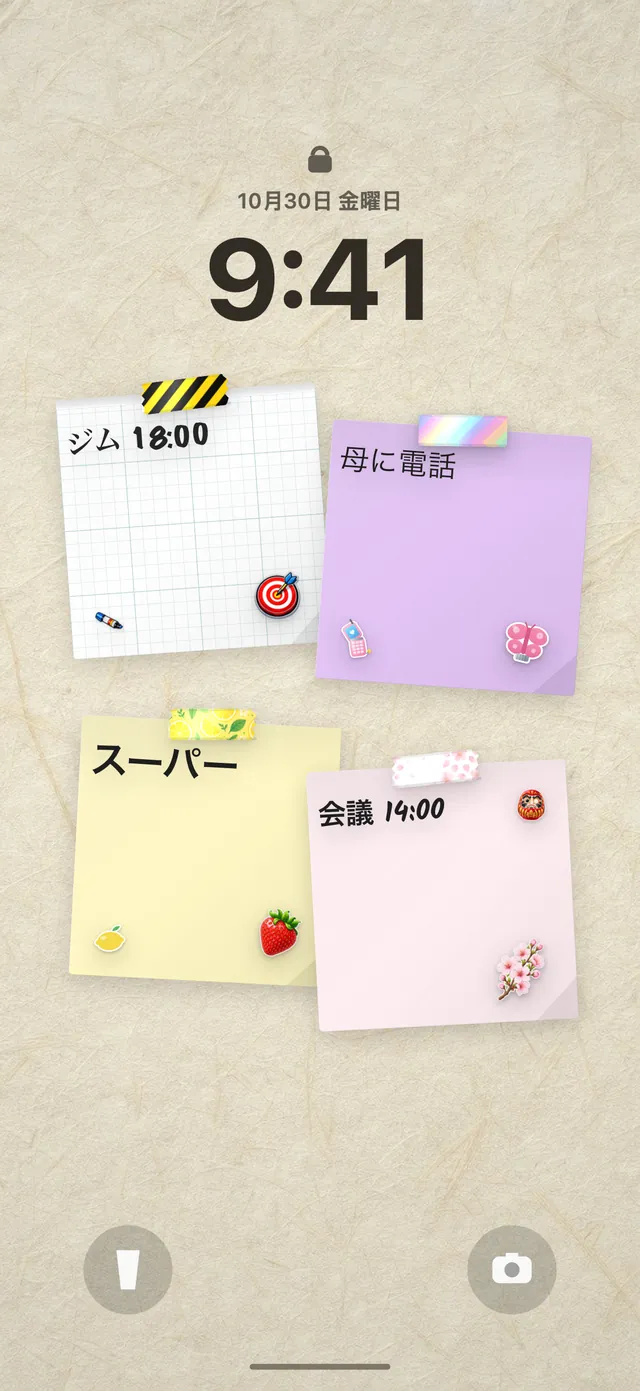
おしゃれなロック画面をもう一歩進めるなら、今日の予定やToDoを載せてみましょう。ただ、純正のウィジェットは小さく、メモ全体や長いリストは表示できません。メモアプリの画面をスクリーンショットして壁紙にする方法もありますが、内容が変わるたびに作り直す必要があり、見た目もそっけなくなりがちです。
そこで便利なのが、メモを貼った「壁」そのものを壁紙にする方法です。DailyWallでは、付箋に手書き風の文字でメモを書き、マスキングテープやステッカーで飾った壁が、そのままロック画面の壁紙になります。
できた手順にチェック
テイスト別:おしゃれなロック画面の作り方
どんな雰囲気にしたいかが決まると、壁紙、時計、ウィジェットの選び方も自然に決まります。人気のテイストを5つ紹介します。
できた手順にチェック
集中モードで、場面ごとにロック画面を切り替える
ロック画面は1枚だけでなく、何枚も作っておけます。さらに、それぞれを集中モードと結びつけると、場面に合わせて自動で切り替わります。たとえば平日の昼は仕事用のシンプルな画面、夜はお気に入りの写真、勉強中はToDoを貼った画面、といった使い分けです。
設定は、ロック画面の編集画面で下の「集中モード」をタップし、結びつけたいモードを選ぶだけです。おしゃれさと実用性を、場面ごとに分けて考えられるのがこの方法のよいところです。
iOS 18以降は、画面下の懐中電灯とカメラのボタンも、編集画面からほかのコントロールに変えたり、外したりできます。ボタンを外すと下の部分がすっきりし、壁紙がよりきれいに見えます。
ホーム画面の壁紙とセットで考える
ロック画面だけを凝っても、ロックを解除した瞬間にホーム画面の雰囲気がちぐはぐだと、もったいない印象になります。iPhoneでは、ロック画面とホーム画面の壁紙が「ペア」になっていて、編集画面の「完了」のあとや、「カスタマイズ」→「ホーム画面」から、ホーム画面側の見た目を選べます。
ホーム画面は、ロック画面と同じ写真をそのまま使うか、「ぼかし」をオンにするのがおすすめです。ぼかした写真はアイコンの文字を読みやすくしつつ、ロック画面と同じ色味を保てます。写真の代わりに、壁紙の色から作った単色やグラデーションを選ぶ方法もあります。アイコンが多い人ほど、ホーム画面はシンプルにしたほうが全体がすっきり見えます。
ロック画面にメモの壁を使っている場合は、ホーム画面に同じ付箋のウィジェットを置くと、ロックを解除する前と後で雰囲気がつながります。ウィジェットの使い方はメモウィジェットの使い方を参考にしてください。
よくある失敗と直し方
せっかく作ったのに、なんだか垢抜けない。そんなときは、次のポイントを見直してみてください。
できた手順にチェック
自分だけの壁紙を作るなら
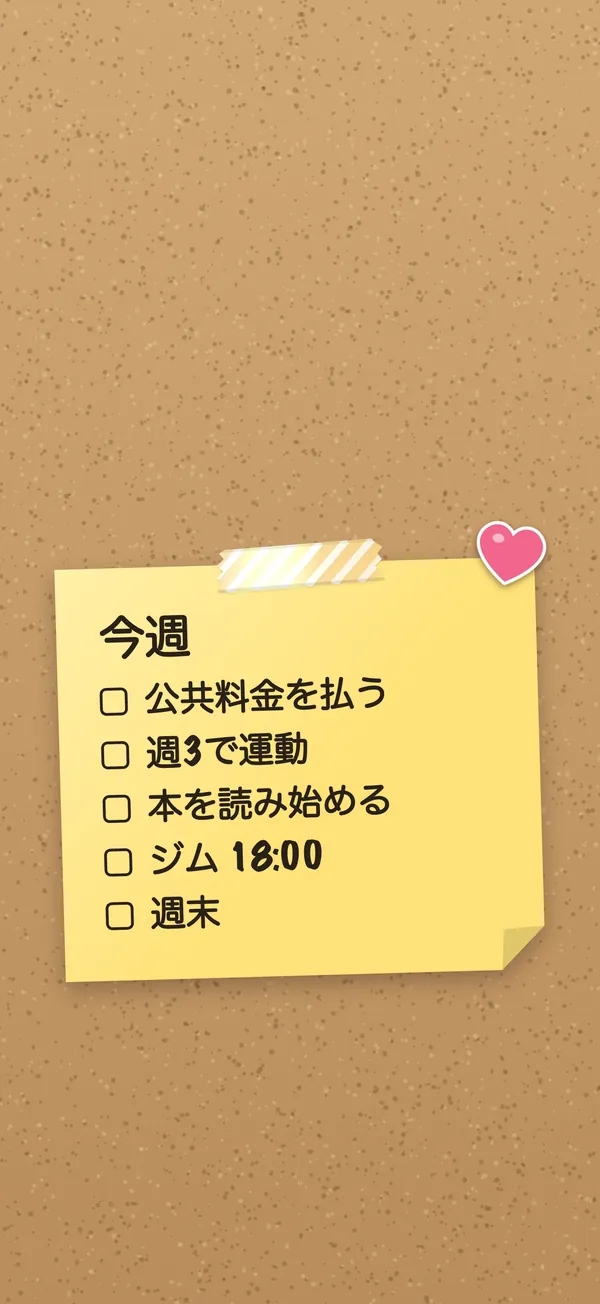
ちょうどいい写真が見つからないときは、自分で作ってしまうのもおすすめです。DailyWallのサイトにある無料のやることリスト壁紙メーカーなら、ブラウザだけで、コルクやリネン、くすみピンクなどの背景に、付箋のメモを載せた壁紙を作れます。時計の位置を避けてメモが配置されるので、ロック画面にそのまま使えます。
毎日内容が変わるならアプリ、ひとまず1枚作ってみたいならツール、と使い分けるとよいでしょう。ほかのデザインのヒントはおしゃれなiPhoneロック画面アイデア15選にもまとめています。
よくある質問
iPhoneのロック画面はどこから変えられますか?
ロック画面を長押しして「カスタマイズ」→「ロック画面」を選びます。「設定」→「壁紙」からも編集できます。
ロック画面の時計の色やフォントは変えられますか?
はい。編集画面で時刻をタップすると、書体、太さ、色を選べます。壁紙の中の色をひとつ拾うと統一感が出ます。
ロック画面にウィジェットはいくつ置けますか?
時計の下に円形なら4つ、長方形なら2つまで、時計の上の1行に1つ置けます。おしゃれに見せるなら2〜3個がおすすめです。
被写界深度エフェクトが効かないのはなぜですか?
写真によっては被写体をうまく認識できなかったり、ウィジェットの配置と重なったりして効かないことがあります。写真の位置を変えるか、別の写真を試してみてください。
ロック画面にメモを表示できますか?
純正機能では小さなウィジェット程度です。DailyWallなら付箋を貼った壁がそのまま壁紙になり、内容を変えると自動で更新されます。
ロック画面を時間や場面で切り替えられますか?
集中モードとロック画面を結びつけると、仕事中や睡眠中など、モードに合わせて自動で切り替わります。
前のロック画面に戻したいときは?
ロック画面を長押しし、左右にスワイプして前のロック画面を選んでタップします。いらない画面は、上にスワイプしてゴミ箱のアイコンから削除できます。