 DailyWall
おしゃれな壁紙は、色を2〜3色に絞り、画面の上3分の1に余白があるものを選ぶとロック画面で映えます。ぴったりの画像がないときは、DailyWallの無料「やることリスト壁紙メーカー」で、背景と付箋を選ぶだけでiPhoneサイズの壁紙を作れます。
おしゃれな壁紙を探していると、きれいな画像はたくさん見つかるのに、いざiPhoneに設定すると時計と重なったり、通知で隠れたりして、思ったほどおしゃれに見えないことがあります。スマホの壁紙は、画像そのものの美しさよりも「画面の上でどう見えるか」が大切です。この記事では、おしゃれ・かわいい壁紙のテイスト別アイデア、ロック画面用の壁紙を選ぶときのコツ、そして無料ツールで自分だけの壁紙を作る方法と、設定の手順までまとめて紹介します。
スマホの壁紙が「おしゃれ」に見える条件
パソコンやポスターの画像と違い、スマホの壁紙は縦長の画面いっぱいに表示され、その上に時計、日付、通知、アイコンが重なります。だから、おしゃれに見える壁紙にはいくつかの条件があります。
できた手順にチェック
テイスト別:おしゃれ・かわいい壁紙のアイデア
「おしゃれ」と一口に言っても、好みのテイストは人それぞれです。人気のテイストと、それぞれの選び方のポイントを紹介します。
どのテイストでも、色のトーンをそろえることが大切です。くすみカラーならくすみカラー同士、パステルならパステル同士で合わせると、壁紙と時計、アイコンがなじみ、ひとつの作品のようにまとまります。
できた手順にチェック
ロック画面用の壁紙で気をつけたいこと
ロック画面は、壁紙がいちばんよく見える場所です。そのぶん、選び方を少し間違えると時計が読めなかったり、主役が隠れたりします。
まず、時計の位置を意識しましょう。人物や動物の写真は、顔が画面の中ほどにくるように調整すると、時計と重なりません。写真によっては「被写界深度エフェクト」で被写体が時計の手前に出て、立体的に見えることもあります。
次に、下の部分です。画面下には懐中電灯とカメラのボタンがあり、通知もこのあたりに表示されます。大事なモチーフが下の端にある画像は、通知で隠れやすいので注意しましょう。「設定」→「通知」→「表示形式」を「件数」にすると、通知が小さくまとまり、壁紙がきれいに見えます。
最後に、ホーム画面とのバランスです。ロック画面ではおしゃれでも、ホーム画面ではアイコンが埋もれることがあります。ホーム画面側だけ「ぼかし」をかけると、同じ色味のままアイコンが読みやすくなります。壁紙にメモを入れる方法はロック画面にメモを表示する方法でもくわしく紹介しています。
無料ツールで自分だけの壁紙を作る
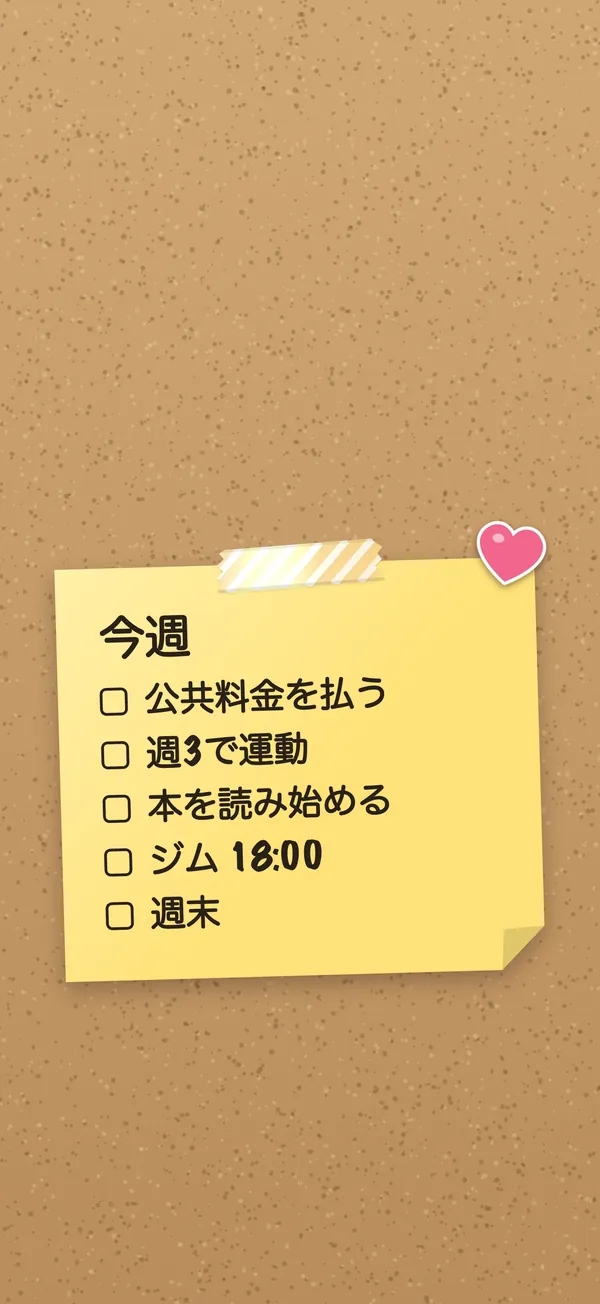
ぴったりの画像が見つからないときは、自分で作るのがいちばんの近道です。DailyWallのサイトにあるやることリスト壁紙メーカーは、ブラウザだけで使える無料ツールです。登録もアプリのインストールも不要で、書いた内容がアップロードされることもありません。
できた手順にチェック
かわいく見える組み合わせ例
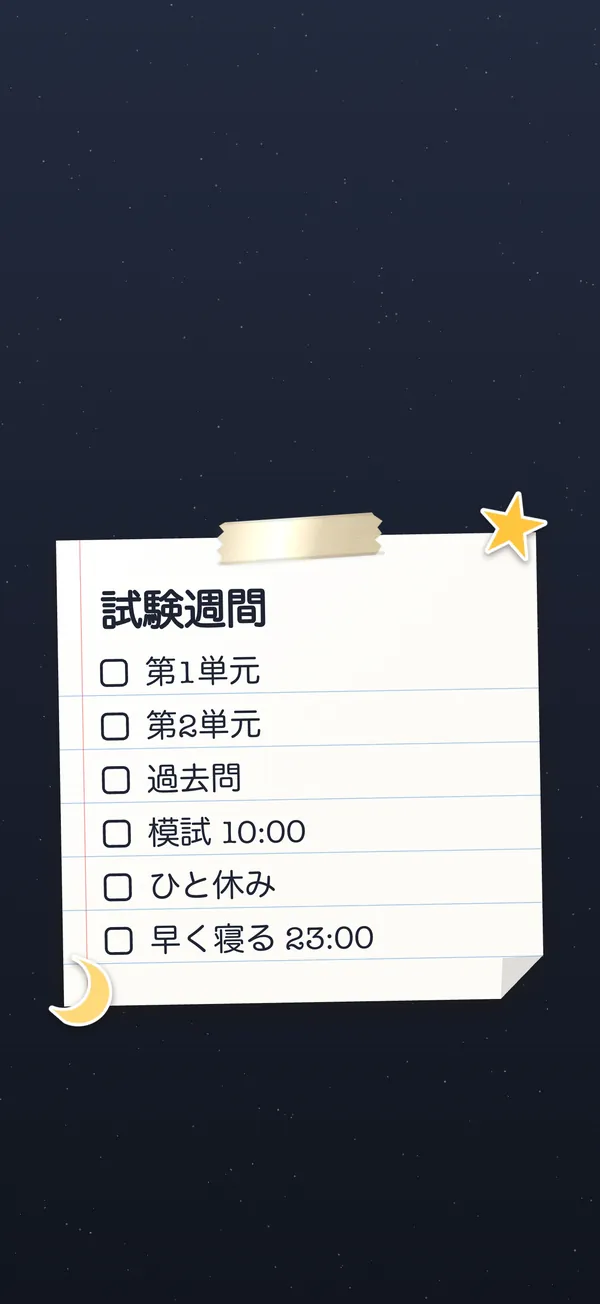
壁紙メーカーの背景と付箋の組み合わせで、雰囲気は大きく変わります。迷ったときは次の組み合わせから試してみてください。
できた手順にチェック
作った壁紙をiPhoneに設定する方法
保存した壁紙は、写真アプリか設定アプリから設定できます。
できた手順にチェック
壁紙に入れるとおしゃれな言葉・メモのアイデア
自分で壁紙を作るなら、何を書くかで印象が決まります。長い文章より、短い言葉を大きく書くほうがおしゃれに見えます。書く内容に迷ったら、次のアイデアから選んでみてください。
できた手順にチェック
DailyWallなら、毎日変わるおしゃれな壁紙に
おしゃれな壁紙に、ほんの少し言葉を足すと、ただの背景が毎日の味方に変わります。今月の目標、好きな言葉、今日のやること3つ。ロック画面は1日に何十回も目に入るので、そこに書いたことは自然と意識に残ります。
ただし、画像の壁紙には弱点があります。内容が固定されているので、やることを終えても、明日になっても、同じ文字が表示されたままです。目標やお気に入りの言葉のように長く使う内容なら画像で十分ですが、毎日変わるToDoや予定を載せたいなら、壁紙そのものが自動で変わる仕組みのほうが向いています。
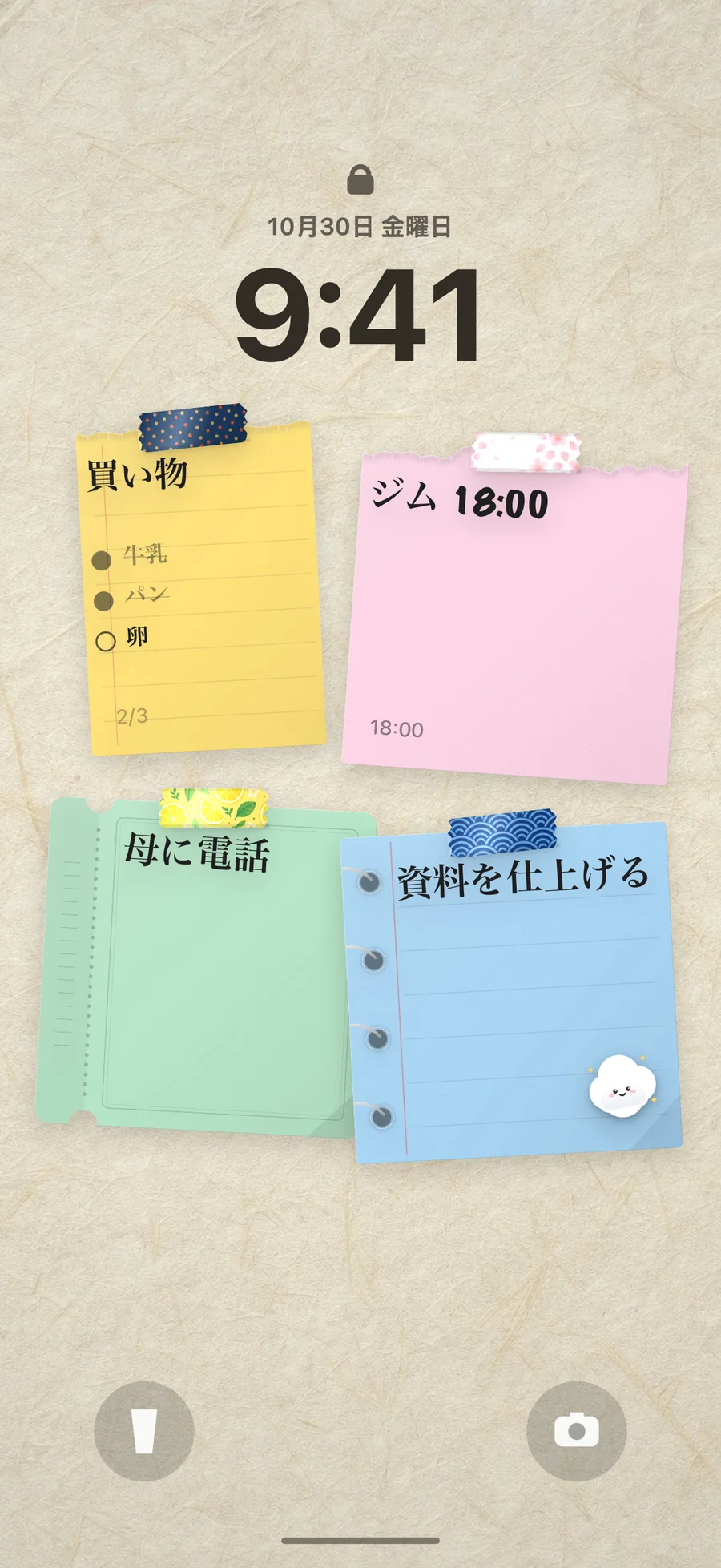
DailyWallは、手書き風の付箋メモを「壁」に貼り、その壁をロック画面の壁紙にするアプリです。壁のテーマ、付箋、マスキングテープ、ステッカー、手書き風の文字スタイルを組み合わせて、自分だけのおしゃれな壁紙を作れます。
できた手順にチェック
ホーム画面の壁紙とペアで仕上げる
iPhoneでは、ロック画面とホーム画面の壁紙がペアになっています。おしゃれな壁紙を設定したら、ホーム画面側の見た目も整えると、iPhone全体の印象がそろいます。
いちばんかんたんなのは、ロック画面と同じ壁紙にして、ホーム画面だけ「ぼかし」をオンにする方法です。色味はそのままに、アイコンの文字が読みやすくなります。付箋やメモを載せた壁紙の場合は、ホーム画面では文字がアイコンと重なるので、ぼかすか、壁紙の色に近い単色にするのがおすすめです。
アイコンの色を壁紙に合わせたい人は、ホーム画面を長押しして「編集」→「カスタマイズ」から「色合い」を選ぶと、すべてのアイコンを1色にそろえられます。くすみピンクの壁紙ならピンク寄りに、セージの壁紙なら緑寄りにすると、統一感のあるおしゃれなホーム画面になります。
画像を使うときに気をつけたいこと
ネットで見つけた画像を壁紙にするときは、作者や配布元のルールを確認しましょう。キャラクターの壁紙は、公式サイトや公式アプリで配布されているものを使うのが安心です。SNSで見かけたイラストや写真は、作者が壁紙としての利用を認めている場合に限り、個人で楽しむ範囲で使いましょう。
自分で撮った写真や、ツールで作った壁紙なら、こうした心配はありません。お気に入りの1枚がまだない人は、まずは自分で作るところから始めてみてください。ほかのデザインのヒントはおしゃれなiPhoneロック画面アイデア15選にもまとめています。
よくある質問
おしゃれな壁紙を無料で作れますか?
はい。DailyWallの「やることリスト壁紙メーカー」なら、ブラウザだけで無料で作れます。登録は不要です。
ロック画面に向いている壁紙は?
上3分の1に余白があり、色数が少ない縦長の画像です。時計が読みやすく、通知が出ても壁紙の印象が崩れにくくなります。
壁紙の画像が粗くなるのはなぜですか?
画像の解像度が低いか、横長の画像を拡大しているためです。iPhoneの画面に合った縦長の高解像度の画像を使いましょう。
かわいい壁紙にするコツは?
パステルやくすみカラーで色をそろえ、ハートや雲などの小さなモチーフを1つだけ添えることです。詰めこみすぎないのがポイントです。
壁紙に文字やToDoを入れられますか?
壁紙メーカーで付箋に書いた文字を入れられます。毎日内容を変えたいなら、DailyWallで付箋の壁を壁紙にすると自動で更新されます。
ホーム画面とロック画面で違う壁紙にできますか?
できます。ロック画面を長押しして「カスタマイズ」→「ホーム画面」から、別の写真や単色、ぼかしを選べます。
黒い壁紙をおしゃれに見せるコツは?
時計を白か、壁紙に合うくすんだ色にし、ウィジェットを少なめにすることです。黒い壁紙は夜も目にやさしく、文字がくっきり見えるので、モノトーンでまとめると大人っぽい印象になります。