 DailyWall
ロック画面を長押しして「カスタマイズ」をタップし、「ロック画面」を選んで時計の下の枠をタップすると、ウィジェットを追加できます。時計の下には小さなウィジェットが最大4つ(長方形なら2つ)、時計の上には1行分のテキストを置けます。おすすめは、いちばんよく確認するもの。次のタスク、天気、カレンダー、バッテリーです。
ロック画面は、いちばんよく見る画面です。ロックを解除する前に、1日に何十回も目に入ります。ロック画面ウィジェットを置けば、そのひと目で答えがわかるようになります。ただ、スペースは時計の下の小さな枠4つと、時計の上の1行だけ。だからこそ選び方が大事です。この記事では、ロック画面ウィジェットの追加方法、置ける数、本当に役立つおすすめのウィジェット、そしてウィジェットでは足りないときの方法を紹介します。
iPhoneのロック画面にウィジェットを追加する方法
ロック画面ウィジェットの追加方法は、iOS 26でもiOS 27でも同じです。ホーム画面のウィジェットギャラリーからではなく、ロック画面をカスタマイズするときに追加します。
できた手順にチェック
ロック画面にウィジェットはいくつ置ける?
時計の下の枠には、小さな円形ウィジェットなら4つ、長方形ウィジェットなら2つ、または長方形1つと小さなウィジェット2つを置けます。時計の上には1行のインライン枠があり、ふだんは日付が表示されていますが、代わりにウィジェットを1つ表示できます。
iOSがウィジェットに用意しているスペースはこれだけです。ロック画面ウィジェットは小さく、壁紙に合わせた単色で描かれます。表示できるのは数字、短い1行、リングくらいで、メモ全体や長いリストは表示できません。
おすすめの純正ロック画面ウィジェット
まずは最初から入っているものから。Apple純正のウィジェットは無料で、更新も安定しています。
天気:今の気温や天気を円形で、または時計の上の1行に予報を。多くの人にとって、いちばんよく見るウィジェットです。
カレンダー:次の予定を長方形のウィジェットで。ロックを解除する前に会議の時間がわかります。
リマインダー:1つのリストから数件を表示。短いタスクリストに向いています。表示されるのはタイトルだけで、詳細は出ません。詳しくはロック画面にリマインダーを表示する方法へ。
バッテリー:iPhone、AirPods、Apple Watchの残量をまとめて表示。
フィットネス:毎日アクティビティリングを閉じている人に。
時計:別のタイムゾーンの時刻や、次のアラーム。
App Storeから追加したいロック画面ウィジェット
Appleが埋めていない部分は、サードパーティのウィジェットが補ってくれます。枠を使う価値があるのは、こんなジャンルです。
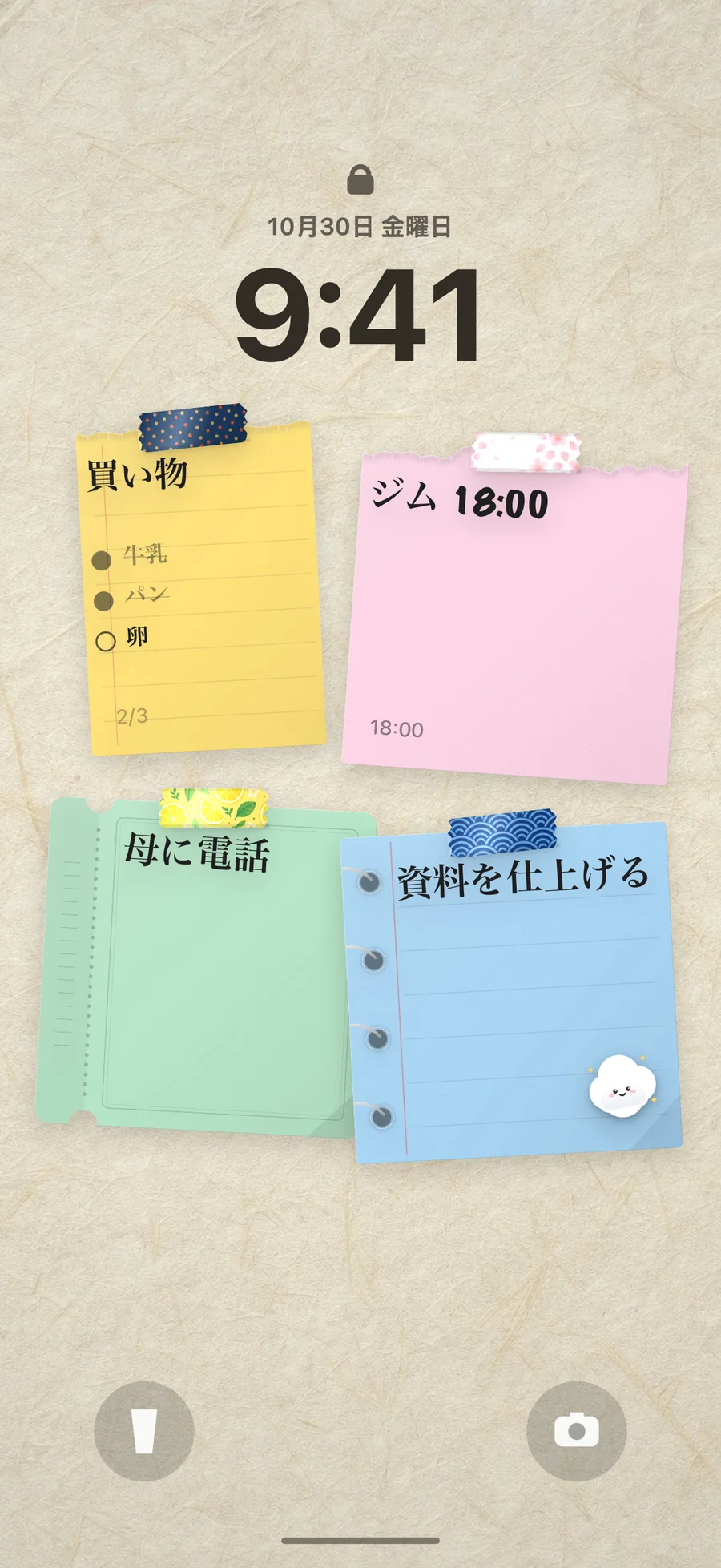
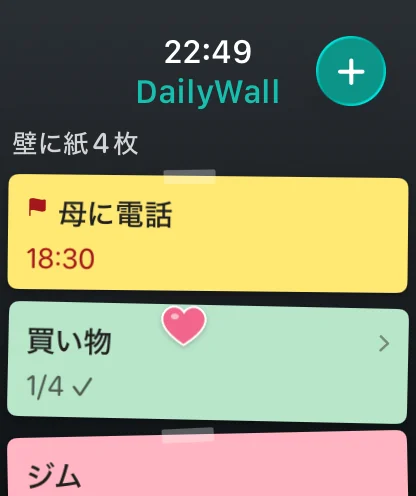
今日のメモとToDo:残りの件数や次のタスク。DailyWallのロック画面ウィジェットは、今日の残りのメモの数、次のメモ、または時計の上の1行を表示します。メモのウィジェット全般はメモウィジェットの追加方法にまとめています。
カウントダウン:旅行や試験、誕生日までの日数。よく検索されるウィジェットのひとつで、小さな円形にぴったりです。
習慣:水を飲む、本を読むなど、続けたい習慣1つのリングや連続記録。習慣のアイデアも参考にどうぞ。
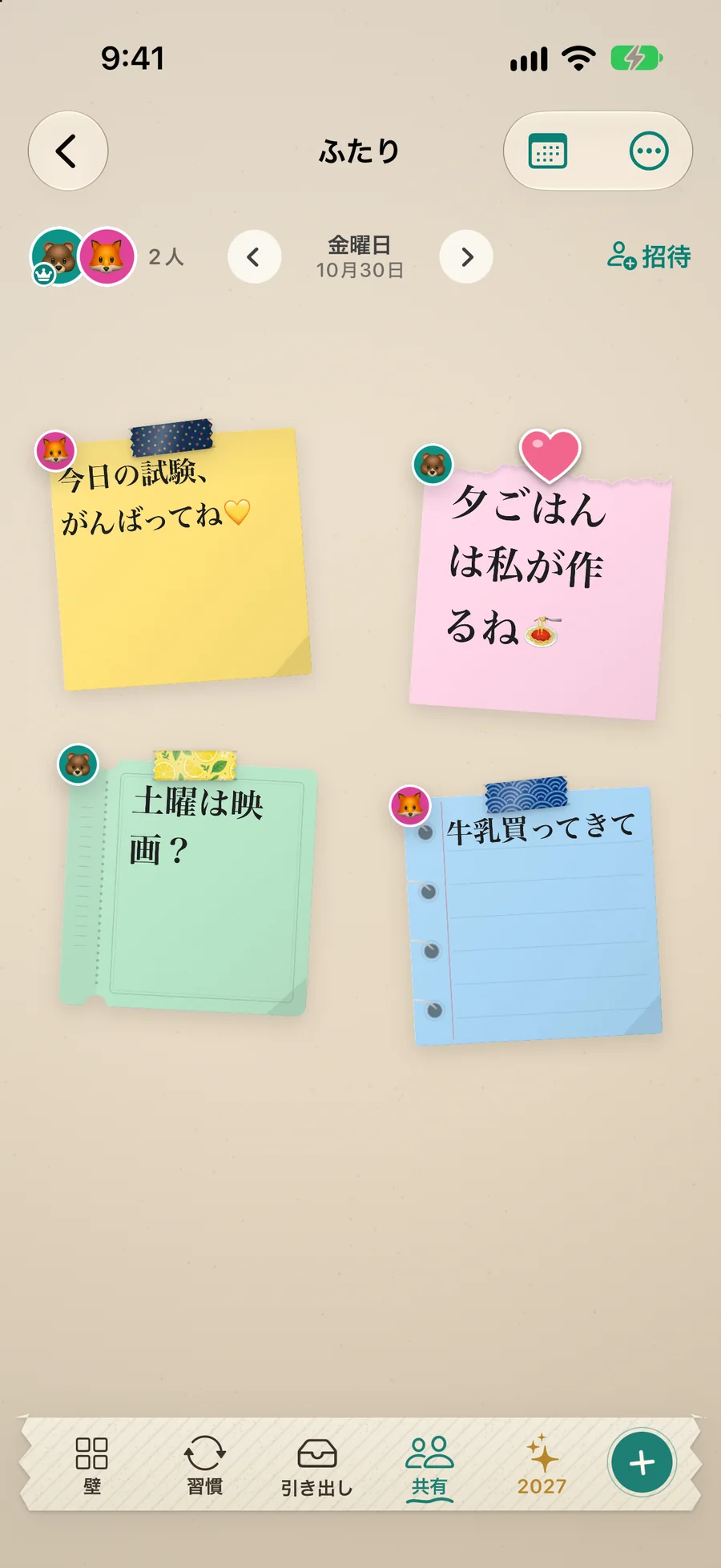
共有メモ:パートナーやルームメイトの最新のメモを、トークをさかのぼらずに。詳しくはカップルウィジェットへ。
集中タイマーやスクリーンタイムのカウンター:スマホを手に取る回数を減らしたい人に。
見た目にこだわりたいなら、ホーム画面用のおしゃれなウィジェットも組み合わせてみてください。
ウィジェットが小さすぎるなら、メモを壁紙に
ロック画面ウィジェットは、どれも同じ壁にぶつかります。単色で、数語しか表示できません。チェックリストも含めて、メモそのものをロックを解除せずに読みたいなら、ウィジェットは向いていません。画面全体を使えるのは壁紙です。
DailyWallは、今日のメモをロック画面の壁紙にします。チェックリストや時間、ステッカー、マスキングテープのついた紙の付箋です。一度設定したショートカットのオートメーションが、アプリを閉じるたびに新しい壁紙を設定するので、ロック画面はいつも今日のまま。時計とウィジェットはiOSがその上に表示するので、両方使えます。くわしい手順はロック画面にメモを表示する方法で紹介しています。
使えるロック画面ウィジェットの組み合わせ3例
手帳派:時計の下にカレンダー(長方形)とリマインダー(長方形)、時計の上に天気。ロックを解除する前に、1日に必要なことが全部わかります。
ミニマル派:円形のメモ件数、バッテリーのリング、時計の上は日付のまま。壁紙には今日のメモを3枚だけ。すっきりしていて、ちゃんと役に立ちます。
カップル・家族派:共有メモのウィジェット、次の旅行までのカウントダウン、天気。壁紙には共有の壁を表示して、みんなのメモが目に入るように。配置のアイデアはロック画面のアイデアにもあります。
ロック画面ウィジェットが更新されないときは
ウィジェットはすぐには更新されず、iOSが決めたタイミングで更新されます。何時間も古いままなら、一度そのアプリを開いてみてください。たいていそれで動き出します。
低電力モードのときは、ウィジェットの更新が遅くなります。ストレージがいっぱいのときも同じです。
ウィジェットに何も表示されないときは、いったん削除して「カスタマイズ」から追加し直します。リマインダーの場合は、選んだリストがまだあるか確認しましょう。
集中モードに連動したロック画面のウィジェットは、その集中モードがオンのときだけ表示されます。集中モードでロック画面を切り替えているなら、それぞれのロック画面にウィジェットを追加してください。
よくある質問
iPhoneのロック画面にウィジェットを追加するには?
ロック画面を長押しして「カスタマイズ」をタップし、「ロック画面」を選んで時計の下の枠をタップします。アプリを選び、サイズを選んで枠にドラッグし、「完了」をタップします。
ロック画面ウィジェットはいくつ置けますか?
時計の下に小さなウィジェットを最大4つ(長方形なら2つ、または長方形1つと小さなもの2つ)、さらに時計の上の1行にインラインのウィジェットを1つ置けます。
ロック画面ウィジェットでメモ全体を表示できますか?
できません。ロック画面ウィジェットに表示できるのは、単色の短い1行、数字、リングだけです。ロックを解除せずにメモ全体を見たいなら、DailyWallが自動で設定するような、メモから作った壁紙を使いましょう。
仕事用とプライベート用でウィジェットを分けられますか?
できます。ウィジェットの違うロック画面を2つ作り、それぞれを集中モードに連動させます。集中モードが切り替わると、ロック画面とウィジェットも一緒に切り替わります。
アプリのウィジェットが一覧に出てこないのはなぜ?
インストール後に一度アプリを開いてください。iOSは、アプリが起動したあとにしかウィジェットを一覧に表示しません。また、ロック画面ウィジェットに対応しているアプリでなければ出てきません(ホーム画面ウィジェットだけのアプリもあります)。
ロック画面ウィジェットでバッテリーは減りますか?
ほとんど減りません。iOSがウィジェットの更新回数を制限しているからです。低電力モードではさらに更新が少なくなります。