 DailyWall
Mantén presionada la pantalla de bloqueo, toca Personalizar, elige la pantalla de bloqueo y toca la zona debajo del reloj para agregar widgets. Tienes hasta cuatro huecos pequeños (o dos rectangulares) debajo del reloj y una línea de texto encima. Los más útiles muestran lo que más revisas: tu siguiente pendiente, el clima, tu calendario y la batería.
La pantalla de bloqueo es la que más ves: decenas de vistazos al día, antes incluso de desbloquear. Los widgets para la pantalla de bloqueo del iPhone convierten esos vistazos en respuestas. Pero el espacio es poco, cuatro huecos pequeños debajo del reloj y una línea encima, así que la clave es elegir bien. Aquí ves cómo agregarlos, cuántos caben, cuáles se ganan su lugar y qué hacer cuando quieres ver más de lo que cabe en un widget.
Cómo agregar widgets a la pantalla de bloqueo del iPhone
Los widgets de la pantalla de bloqueo funcionan igual en iOS 26 y en iOS 27. Se agregan al personalizar la pantalla de bloqueo, no desde la galería de widgets de la pantalla de inicio.
Marca los pasos a medida que avanzas
¿Cuántos widgets caben en la pantalla de bloqueo?
La fila de debajo del reloj admite cuatro widgets circulares pequeños, dos rectangulares, o uno rectangular más dos pequeños. Encima del reloj hay una sola línea, que normalmente muestra la fecha y puede mostrar un widget en su lugar.
Ese es todo el espacio que iOS da a los widgets. Se dibujan pequeños y en un solo color que sigue a tu fondo de pantalla, así que un widget de pantalla de bloqueo puede mostrar un número, una línea corta o un anillo, no una nota completa ni una lista larga.
Los mejores widgets de Apple para la pantalla de bloqueo
Empieza por lo que ya tienes. Los widgets de Apple no cuestan nada y se actualizan sin fallar:
Clima: la temperatura o el estado del cielo en un círculo, o el pronóstico en la línea de encima del reloj. Para la mayoría, el widget que más se mira.
Calendario: tu siguiente evento en un widget rectangular, para ver la junta antes de desbloquear.
Recordatorios: algunos pendientes de una lista. Bueno para una lista corta; muestra títulos, no detalles. Más en recordatorios en la pantalla de bloqueo.
Baterías: la carga del iPhone, los AirPods y el Apple Watch a la vez.
Fitness: tus anillos de Actividad, si los cierras a diario.
Reloj: otra zona horaria o tu siguiente alarma.
Widgets del App Store que vale la pena agregar
Los widgets de otras apps cubren lo que Apple deja fuera. Las categorías que se ganan un hueco:
Notas y pendientes de hoy: cuántos te quedan o el siguiente. El widget de pantalla de bloqueo de DailyWall muestra cuántas notas te quedan hoy, la siguiente nota o una línea encima del reloj.
Cuentas regresivas: días para un viaje, un examen o un cumpleaños. Uno de los tipos de widget más buscados, y perfecto para un círculo pequeño.
Hábitos: un anillo o una racha para un hábito que estás construyendo, como tomar agua o leer. Mira nuestras ideas de hábitos.
Notas compartidas: la última nota de tu pareja o de tu roomie, sin abrir un chat. Más en widget para parejas.
Temporizadores de concentración y contadores de tiempo en pantalla, para quien quiere agarrar menos el teléfono, no más.
Cuando el widget se queda chico: pon tus notas en el fondo de pantalla
Todos los widgets de la pantalla de bloqueo chocan con el mismo límite: un solo color y pocas palabras. Si quieres leer tus notas de verdad, con sus listas, sin desbloquear, el widget no es la herramienta. El fondo de pantalla tiene toda la pantalla.
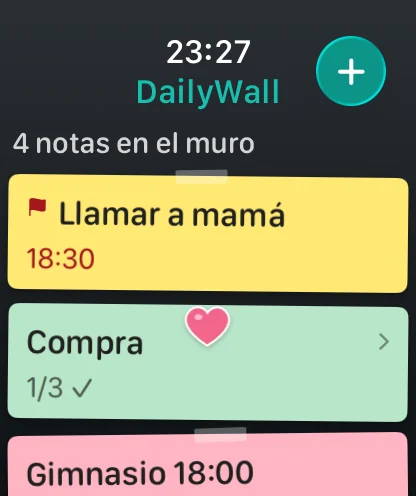
DailyWall convierte las notas de hoy en tu fondo de pantalla de bloqueo: notas adhesivas de papel con listas, horas, stickers y cinta washi. Una automatización de Atajos, configurada una sola vez, pone el nuevo fondo cada vez que cierras la app, así que la pantalla de bloqueo siempre muestra el día de hoy. iOS sigue dibujando el reloj y tus widgets encima, así que tienes las dos cosas. La guía completa está en cómo poner notas en la pantalla de bloqueo del iPhone.
Tres combinaciones de widgets que funcionan
La organizada: Calendario (rectangular) y Recordatorios (rectangular) debajo del reloj, el clima encima. Todo lo del día antes de desbloquear.
La minimalista: un círculo con el conteo de notas, un anillo de batería, la fecha encima del reloj y las tres notas de hoy en el fondo de pantalla. Tranquila y aun así útil. Más inspiración en ideas para la pantalla de bloqueo del iPhone.
La de pareja o familia: un widget de notas compartidas, una cuenta regresiva para el próximo viaje, el clima y un muro compartido como fondo de pantalla, para tener a la vista las notas de todos.
¿Los widgets de la pantalla de bloqueo no se actualizan? Soluciones
Los widgets se actualizan cuando iOS lo decide, no al instante. Si uno se ve desactualizado durante horas, abre su app una vez; casi siempre eso lo despierta.
El modo de bajo consumo hace que los widgets se actualicen menos. El almacenamiento lleno, también.
Si un widget sale vacío, quítalo y vuelve a agregarlo desde Personalizar. En Recordatorios, revisa que la lista que elegiste siga existiendo.
Los widgets de una pantalla de bloqueo vinculada a un modo de concentración solo se ven cuando ese modo está activo. Si cambias de pantalla de bloqueo con los modos de concentración, agrega el widget a cada una.
Preguntas frecuentes
¿Cómo agrego widgets a la pantalla de bloqueo del iPhone?
Mantén presionada la pantalla de bloqueo, toca Personalizar, elige la pantalla de bloqueo y toca la zona debajo del reloj. Elige una app y un tamaño, arrástralo a la fila y toca OK.
¿Cuántos widgets puedo poner en la pantalla de bloqueo?
Hasta cuatro widgets pequeños debajo del reloj (o dos rectangulares, o uno rectangular más dos pequeños), más un widget en la línea de encima del reloj.
¿Un widget de pantalla de bloqueo puede mostrar una nota completa?
No. Los widgets para la pantalla de bloqueo del iPhone muestran una línea corta, un número o un anillo, en un solo color. Para ver notas completas sin desbloquear, usa un fondo de pantalla hecho con tus notas, como el que DailyWall pone automáticamente.
¿Puedo tener unos widgets para el trabajo y otros para la casa?
Sí. Crea dos pantallas de bloqueo con widgets distintos y vincula cada una a un modo de concentración. Cuando cambia el modo, cambian la pantalla de bloqueo y sus widgets.
¿Por qué no veo los widgets de una app en la lista?
Abre la app una vez después de instalarla. iOS muestra los widgets de una app solo cuando ya se abrió, y solo si la app ofrece widgets para la pantalla de bloqueo (algunas solo tienen widgets para la pantalla de inicio).
¿Los widgets de la pantalla de bloqueo gastan batería?
Muy poca. iOS limita cada cuánto se actualizan los widgets, y el modo de bajo consumo los frena todavía más.