 DailyWall
Toque e mantenha pressionada a tela de bloqueio, toque em Personalizar, escolha Tela Bloqueada e toque na área embaixo do relógio para adicionar widgets. São até quatro vagas pequenas (ou duas retangulares) embaixo do relógio e uma linha de texto acima dele. Os mais úteis mostram o que você mais confere: a próxima tarefa, o tempo, a agenda e a bateria.
A tela de bloqueio é a tela que você mais vê: dezenas de olhadas por dia, antes mesmo de desbloquear. Os widgets para a tela de bloqueio do iPhone transformam essas olhadas em respostas. Só que o espaço é apertado, quatro vagas pequenas embaixo do relógio e uma linha acima dele, então o segredo é escolher bem. Veja como adicionar, quantos cabem, quais merecem o lugar e o que fazer quando você quer ver mais do que um widget consegue mostrar.
Como adicionar widgets na tela de bloqueio do iPhone
Os widgets da tela de bloqueio funcionam do mesmo jeito no iOS 26 e no iOS 27. Você adiciona ao personalizar a tela de bloqueio, e não pela galeria de widgets da Tela de Início.
Marque os passos conforme for fazendo
Quantos widgets cabem na tela de bloqueio?
A fileira embaixo do relógio comporta quatro widgets circulares pequenos, dois retangulares, ou um retangular mais dois pequenos. Acima do relógio existe uma única linha, que normalmente mostra a data e pode mostrar um widget no lugar.
É todo o espaço que o iOS dá aos widgets. Eles são desenhados pequenos e numa cor só, que acompanha o papel de parede, então um widget de tela de bloqueio mostra um número, uma linha curta ou um anel, e não uma nota inteira ou uma lista comprida.
Os melhores widgets da Apple para a tela de bloqueio
Comece pelo que você já tem. Os widgets da própria Apple não custam nada e atualizam direitinho:
Tempo: a temperatura ou a condição do céu num círculo, ou a previsão na linha acima do relógio. Para a maioria das pessoas, é o widget mais olhado.
Calendário: o próximo compromisso num widget retangular, para você ver a reunião antes de desbloquear.
Lembretes: alguns itens de uma lista. Bom para uma lista curta; mostra os títulos, não os detalhes. Mais em lembretes na tela de bloqueio.
Baterias: a carga do iPhone, dos AirPods e do Apple Watch de uma vez.
Fitness: os seus anéis de Atividade, se você fecha todo dia.
Relógio: um segundo fuso horário ou o próximo alarme.
Widgets da App Store que valem a vaga
Os widgets de outros apps preenchem o que a Apple deixa de fora. As categorias que merecem uma vaga:
Notas e tarefas de hoje: quantas faltam ou a próxima. O widget de tela de bloqueio do DailyWall mostra quantas notas faltam hoje, a próxima nota ou uma linha acima do relógio.
Contagens regressivas: dias até uma viagem, uma prova ou um aniversário. Um dos tipos de widget mais buscados, e perfeito para um círculo pequeno.
Hábitos: um anel ou uma sequência para um hábito que você está criando, como beber água ou ler. Veja nossas ideias de hábitos.
Notas compartilhadas: a última nota do seu amor ou de quem divide o apê com você, sem abrir conversa. Mais em widget para casal.
Timers de foco e contadores de tempo de tela, para quem quer pegar menos no celular, e não mais.
Quando o widget é pequeno demais: coloque as notas no papel de parede
Todo widget de tela de bloqueio esbarra no mesmo limite: uma cor só e poucas palavras. Se você quer ler suas notas de verdade, com checklist e tudo, sem desbloquear, o widget não é a ferramenta certa. O papel de parede tem a tela inteira.
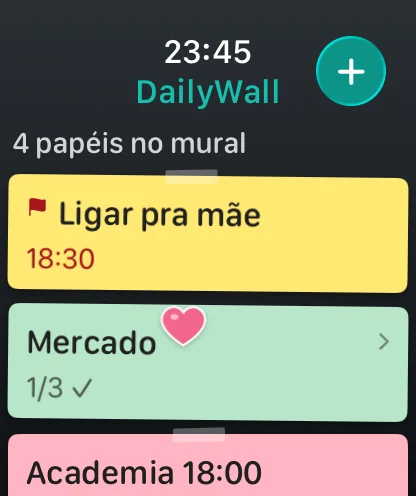
O DailyWall transforma as notas de hoje no papel de parede da tela de bloqueio: post-its de papel com checklists, horários, adesivos e fita washi. Uma automação do Atalhos, configurada uma vez, aplica o novo papel de parede toda vez que você fecha o app, então a tela de bloqueio mostra sempre o dia de hoje. O iOS continua desenhando o relógio e os seus widgets por cima, então você fica com os dois. O passo a passo completo está em como colocar notas na tela de bloqueio do iPhone.
Três combinações de widgets que funcionam
A organizada: Calendário (retangular) e Lembretes (retangular) embaixo do relógio, o tempo acima. Tudo o que você precisa para o dia antes de desbloquear.
A minimalista: um círculo com a contagem de notas, um anel de bateria, a data acima do relógio e as três notas de hoje no papel de parede. Calma e ainda assim útil. Mais inspiração em ideias de tela de bloqueio para iPhone.
A do casal ou da família: um widget de notas compartilhadas, uma contagem regressiva para a próxima viagem, o tempo e um mural compartilhado como papel de parede, para as notas de todo mundo ficarem à vista.
Widgets da tela de bloqueio não atualizam? Soluções
Os widgets atualizam quando o iOS decide, não na hora. Se um parece parado há horas, abra o app dele uma vez; isso costuma acordá-lo.
O Modo Pouca Energia deixa a atualização dos widgets mais lenta. O armazenamento cheio também.
Se um widget aparece vazio, remova e adicione de novo pelo Personalizar. No Lembretes, confira se a lista escolhida ainda existe.
Os widgets de uma tela de bloqueio ligada a um modo de Foco só aparecem quando esse Foco está ativo. Se você troca de tela de bloqueio com o Foco, adicione o widget em cada uma.
Perguntas frequentes
Como adiciono widgets na tela de bloqueio do iPhone?
Toque e mantenha pressionada a tela de bloqueio, toque em Personalizar, escolha Tela Bloqueada e toque na área embaixo do relógio. Escolha um app e um tamanho, arraste para a fileira e toque em OK.
Quantos widgets posso colocar na tela de bloqueio?
Até quatro widgets pequenos embaixo do relógio (ou dois retangulares, ou um retangular mais dois pequenos), além de um widget na linha acima do relógio.
Um widget da tela de bloqueio consegue mostrar uma nota inteira?
Não. Os widgets para a tela de bloqueio do iPhone mostram uma linha curta, um número ou um anel, numa cor só. Para ver notas inteiras sem desbloquear, use um papel de parede feito com as suas notas, como o que o DailyWall aplica automaticamente.
Dá para ter widgets diferentes para o trabalho e para casa?
Dá. Crie duas telas de bloqueio com widgets diferentes e ligue cada uma a um modo de Foco. Quando o Foco muda, a tela de bloqueio e os widgets mudam junto.
Por que os widgets de um app não aparecem na lista?
Abra o app uma vez depois de instalar. O iOS só lista os widgets de um app depois que ele foi aberto, e só se o app oferece widgets de tela de bloqueio (alguns só têm widgets para a Tela de Início).
Widgets na tela de bloqueio gastam bateria?
Muito pouco. O iOS limita a frequência com que os widgets atualizam, e o Modo Pouca Energia diminui ainda mais.