 DailyWall
Leg den Finger auf den Sperrbildschirm, tippe auf „Anpassen“, wähle „Sperrbildschirm“ und tippe auf den Bereich unter der Uhr, um Widgets hinzuzufügen. Unter der Uhr hast du bis zu vier kleine Plätze (oder zwei rechteckige), darüber eine Textzeile. Am nützlichsten sind die Widgets für das, was du am häufigsten prüfst: deine nächste Aufgabe, das Wetter, deinen Kalender und den Akku.
Den Sperrbildschirm siehst du öfter als jeden anderen Bildschirm: Dutzende Blicke am Tag, noch bevor du entsperrst. Sperrbildschirm-Widgets fürs iPhone machen aus diesen Blicken Antworten. Der Platz ist aber knapp – vier kleine Plätze unter der Uhr und eine Zeile darüber –, also kommt es auf die richtige Auswahl an. Hier liest du, wie du Widgets hinzufügst, wie viele passen, welche ihren Platz verdienen und was du tust, wenn du mehr sehen willst, als ein Widget zeigen kann.
So fügst du Widgets zum iPhone-Sperrbildschirm hinzu
Sperrbildschirm-Widgets funktionieren unter iOS 26 und iOS 27 gleich. Du fügst sie beim Anpassen des Sperrbildschirms hinzu, nicht über die Widget-Galerie des Home-Bildschirms.
Hak die Schritte beim Mitmachen ab
Wie viele Widgets passen auf den Sperrbildschirm?
In die Reihe unter der Uhr passen vier kleine runde Widgets, zwei rechteckige oder ein rechteckiges plus zwei kleine. Über der Uhr gibt es eine einzige Zeile, die normalerweise das Datum zeigt und stattdessen ein Widget anzeigen kann.
Mehr Platz gibt iOS Widgets nicht. Sie werden klein und in einer einzigen Farbe gezeichnet, die sich nach deinem Hintergrundbild richtet. Ein Sperrbildschirm-Widget zeigt also eine Zahl, eine kurze Zeile oder einen Ring – keine ganze Notiz und keine lange Liste.
Die besten Sperrbildschirm-Widgets von Apple
Fang mit dem an, was du schon hast. Apples eigene Widgets kosten nichts und aktualisieren sich zuverlässig:
Wetter: die aktuelle Temperatur oder Wetterlage im Kreis oder die Vorhersage in der Zeile über der Uhr. Für die meisten das Widget, auf das sie am häufigsten schauen.
Kalender: dein nächster Termin als rechteckiges Widget, damit du das Meeting siehst, bevor du entsperrst.
Erinnerungen: ein paar Einträge aus einer Liste. Gut für eine kurze Aufgabenliste; es zeigt Titel, keine Details. Mehr dazu unter Erinnerungen auf dem Sperrbildschirm.
Batterien: der Ladestand von iPhone, AirPods und Apple Watch auf einen Blick.
Fitness: deine Aktivitätsringe, wenn du sie täglich schließt.
Uhr: eine zweite Zeitzone oder dein nächster Wecker.
Widgets aus dem App Store, die sich lohnen
Widgets anderer Apps füllen die Lücken, die Apple lässt. Diese Kategorien verdienen einen Platz:
Notizen und To-dos für heute: wie viele noch offen sind oder die nächste Aufgabe. Das Sperrbildschirm-Widget von DailyWall zeigt, wie viele Notizen heute noch offen sind, die nächste Notiz oder eine Zeile über der Uhr.
Countdowns: Tage bis zum Urlaub, zur Prüfung oder zum Geburtstag. Eine der meistgesuchten Widget-Arten und wie gemacht für einen kleinen Kreis.
Gewohnheiten: ein Ring oder eine Serie für eine Gewohnheit, die du aufbaust, etwa genug Wasser trinken oder lesen. Ideen findest du bei unseren Gewohnheiten.
Gemeinsame Notizen: die letzte Notiz deines Partners oder deiner Mitbewohnerin, ohne Chatverlauf. Mehr im Pärchen-Widget fürs iPhone.
Fokus-Timer und Bildschirmzeit-Zähler für alle, die das Handy seltener in die Hand nehmen wollen, nicht öfter.
Wenn das Widget zu klein ist: Notizen aufs Hintergrundbild
Jedes Sperrbildschirm-Widget stößt an dieselbe Grenze: eine Farbe, ein paar Wörter. Wenn du deine echten Notizen lesen willst, samt Checklisten und ohne zu entsperren, ist das Widget das falsche Werkzeug. Das Hintergrundbild hat den ganzen Bildschirm.
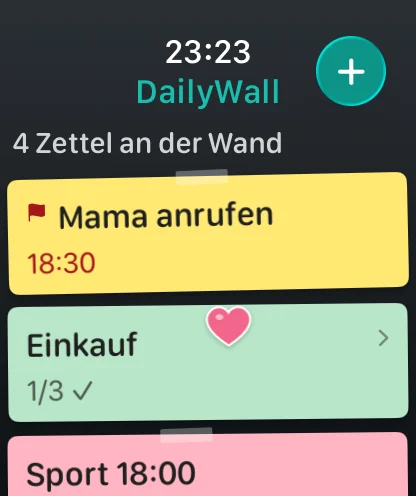
DailyWall macht die Notizen von heute zu deinem Sperrbildschirm-Hintergrund: Haftnotizen aus Papier mit Checklisten, Uhrzeiten, Stickern und Washi-Tape. Eine Automation in Kurzbefehle, einmal eingerichtet, setzt das neue Hintergrundbild jedes Mal, wenn du die App schließt – so zeigt der Sperrbildschirm immer den heutigen Tag. iOS zeichnet Uhr und Widgets weiterhin darüber, du hast also beides. Die komplette Anleitung findest du unter Notizen auf dem iPhone-Sperrbildschirm anzeigen.
Drei Widget-Setups für den Sperrbildschirm, die funktionieren
Der Planer: Kalender (rechteckig) und Erinnerungen (rechteckig) unter der Uhr, das Wetter darüber. Alles für den Tag, bevor du entsperrst.
Die Minimalistin: ein runder Notizen-Zähler, ein Akku-Ring, das Datum über der Uhr und die drei Notizen von heute auf dem Hintergrundbild. Ruhig und trotzdem nützlich. Mehr Inspiration in den Sperrbildschirm-Ideen fürs iPhone.
Paar oder Familie: ein Widget für gemeinsame Notizen, ein Countdown bis zum nächsten Urlaub, das Wetter und eine gemeinsame Wand als Hintergrundbild, damit die Notizen aller im Blick sind.
Sperrbildschirm-Widgets aktualisieren sich nicht? Lösungen
Widgets aktualisieren sich nach einem Zeitplan, den iOS festlegt, nicht sofort. Wirkt eines stundenlang veraltet, öffne die App einmal; das weckt es meist auf.
Der Stromsparmodus bremst die Aktualisierung von Widgets. Ein voller Speicher ebenfalls.
Zeigt ein Widget gar nichts, entferne es und füge es über „Anpassen“ neu hinzu. Bei Erinnerungen prüfst du, ob die gewählte Liste noch existiert.
Widgets auf einem Sperrbildschirm, der mit einem Fokus verknüpft ist, erscheinen nur, wenn dieser Fokus aktiv ist. Wechselst du Sperrbildschirme per Fokus, füge das Widget auf jedem hinzu.
Häufige Fragen
Wie füge ich Widgets zum iPhone-Sperrbildschirm hinzu?
Leg den Finger auf den Sperrbildschirm, tippe auf „Anpassen“, wähle „Sperrbildschirm“ und tippe auf den Bereich unter der Uhr. Wähle eine App und eine Größe, zieh das Widget in die Reihe und tippe auf „Fertig“.
Wie viele Widgets passen auf den Sperrbildschirm?
Bis zu vier kleine Widgets unter der Uhr (oder zwei rechteckige oder ein rechteckiges plus zwei kleine), dazu ein Widget in der Zeile über der Uhr.
Kann ein Sperrbildschirm-Widget eine ganze Notiz zeigen?
Nein. Sperrbildschirm-Widgets fürs iPhone zeigen eine kurze Zeile, eine Zahl oder einen Ring in einer einzigen Farbe. Um ganze Notizen ohne Entsperren zu sehen, nutz ein Hintergrundbild aus deinen Notizen, wie es DailyWall automatisch setzt.
Kann ich verschiedene Widgets für Arbeit und Zuhause nutzen?
Ja. Leg zwei Sperrbildschirme mit unterschiedlichen Widgets an und verknüpfe jeden mit einem Fokus. Wechselt der Fokus, wechseln Sperrbildschirm und Widgets mit.
Warum sehe ich die Widgets einer App nicht in der Liste?
Öffne die App nach der Installation einmal. iOS listet die Widgets einer App erst, nachdem sie gestartet wurde – und nur, wenn die App überhaupt Sperrbildschirm-Widgets anbietet (manche haben nur Widgets für den Home-Bildschirm).
Kosten Sperrbildschirm-Widgets viel Akku?
Sehr wenig. iOS begrenzt, wie oft Widgets sich aktualisieren, und der Stromsparmodus bremst sie zusätzlich.