 DailyWall
Para cambiar el fondo de pantalla de bloqueo en iPhone, desbloquea el teléfono con Face ID o Touch ID sin salir de la pantalla de bloqueo, mantén pulsado el centro, toca “+”, elige Fotos (u otro tipo de fondo), ajusta la imagen con dos dedos y toca Añadir. También puedes ir a Ajustes > Fondo de pantalla > Añadir nuevo fondo. Después personaliza el reloj, los widgets y, si quieres, vincula esa pantalla a un modo de concentración.
El fondo de pantalla de bloqueo es lo que más veces ves de tu iPhone: al mirar la hora, al recibir un mensaje, al sacarlo del bolsillo sin motivo. Desde iOS 16, esa pantalla dejó de ser una simple imagen y pasó a ser un espacio que puedes diseñar: reloj con la tipografía y el color que quieras, widgets debajo de la hora, varias pantallas guardadas y fondos que cambian solos. En esta guía vas a ver cómo cambiar el fondo de pantalla de bloqueo, qué imagen elegir para que quede bien con el reloj, cómo personalizar cada parte y qué hacer cuando algo no sale como esperabas. Al final, una idea para que tu pantalla de bloqueo, además de bonita, te sirva para algo cada día.
Cómo cambiar el fondo de pantalla de bloqueo en iPhone
Los pasos sirven para iOS 16 y versiones posteriores. Algunos nombres cambian un poco entre versiones, pero el camino es el mismo.
Marca los pasos a medida que avanzas
Qué imagen elegir para el fondo de bloqueo
La pantalla de bloqueo tiene zonas ocupadas. Arriba están la fecha, el reloj y los widgets; abajo, las notificaciones y los botones de linterna y cámara. Una foto preciosa puede quedar mal si lo importante cae justo ahí. Antes de decidir, revisa:
Marca los pasos a medida que avanzas
Ideas de fondo de pantalla de bloqueo que funcionan bien
Si no sabes qué poner, estas ideas suelen quedar bien detrás del reloj y aguantan semanas sin cansar. Combínalas con un reloj del mismo tono para que todo parezca pensado.
Marca los pasos a medida que avanzas
Personaliza el reloj: tipografía, color y grosor
Con el fondo elegido, toca el reloj mientras editas. Puedes escoger entre varias tipografías, cambiar el color (incluso con tonos sacados de la propia imagen) y, en las versiones más recientes de iOS, ajustar el grosor de los números. La línea de la fecha, encima del reloj, también admite información breve como el tiempo, el próximo evento del calendario o un recordatorio.
La regla es sencilla: el reloj tiene que contrastar con la parte de arriba del fondo. Fondo claro, reloj oscuro o de color; fondo oscuro, reloj blanco o pastel. Si la hora se pierde, cambia el color antes de cambiar la foto. Y si quieres que quede pensado y no improvisado, elige para el reloj un color que ya esté en la imagen: el azul del mar, el amarillo de una flor, el naranja de un atardecer.
Añade widgets a la pantalla de bloqueo
Debajo del reloj hay una fila para widgets pequeños: hasta cuatro cuadrados o dos rectangulares. Batería, tiempo, calendario, recordatorios, actividad y widgets de apps que tengas instaladas. Mientras editas, toca esa zona y elige de la lista.
Los widgets hacen la pantalla útil, pero también le quitan espacio a la foto. Si tu fondo usa el efecto de profundidad, en algunos casos añadir widgets hace que el iPhone lo desactive, porque el sujeto ya no puede pasar por delante del reloj. Prueba las dos versiones y quédate con la que prefieras. Tienes una selección en los mejores widgets para la pantalla de bloqueo del iPhone.
Efecto de profundidad, fotos aleatorias y Live Photos
El efecto de profundidad coloca parte del sujeto delante del reloj, como si la foto tuviera capas. Funciona con fotos de personas, animales o edificios bien definidos y con espacio libre encima. Si el sujeto tapa demasiado la hora, el iPhone no lo aplica.
Las fotos aleatorias permiten no elegir una sola imagen: seleccionas un grupo de fotos (o dejas que el iPhone proponga personas, mascotas, naturaleza o ciudades) y decides cada cuánto cambia: al tocar, al bloquear, cada hora o una vez al día. Es ideal si te cuesta quedarte con una sola foto.
Desde iOS 17 también puedes usar Live Photos: la foto se mueve un instante cuando enciendes la pantalla. Quedan mejor las escenas tranquilas, como agua, pelo al viento o una mascota moviéndose.
Varias pantallas de bloqueo y modos de concentración
Puedes guardar varias pantallas de bloqueo y pasar de una a otra manteniendo pulsada la pantalla. Se vuelve realmente útil con los modos de concentración: cada pantalla se puede vincular a uno (Trabajo, Personal, Dormir, Estudio). Cuando el modo se activa, cambian también el fondo y los widgets.
Un ejemplo que funciona: una foto familiar para el modo Personal, una pantalla limpia con calendario y lista de tareas para el Trabajo y una pantalla oscura y sin widgets para Dormir. Para vincularla, entra en la edición de la pantalla de bloqueo y toca el botón Concentración que aparece debajo.
Fondo de pantalla de inicio y de bloqueo: combínalos
Al añadir un fondo, el iPhone pregunta si quieres usarlo como pareja (el mismo en inicio y bloqueo) o personalizar la pantalla de inicio. Si tu fondo de bloqueo tiene mucho detalle, en la de inicio suele quedar mejor la misma imagen desenfocada o un color sólido de la misma paleta: los iconos se leen mejor y todo se ve coherente.
Si te interesa el lado más estético, en fondos de pantalla aesthetic tienes ideas por estilo y color, y en widgets aesthetic para iPhone cómo vestir la pantalla de inicio a juego.
Un fondo de bloqueo que se actualiza con tu día: DailyWall
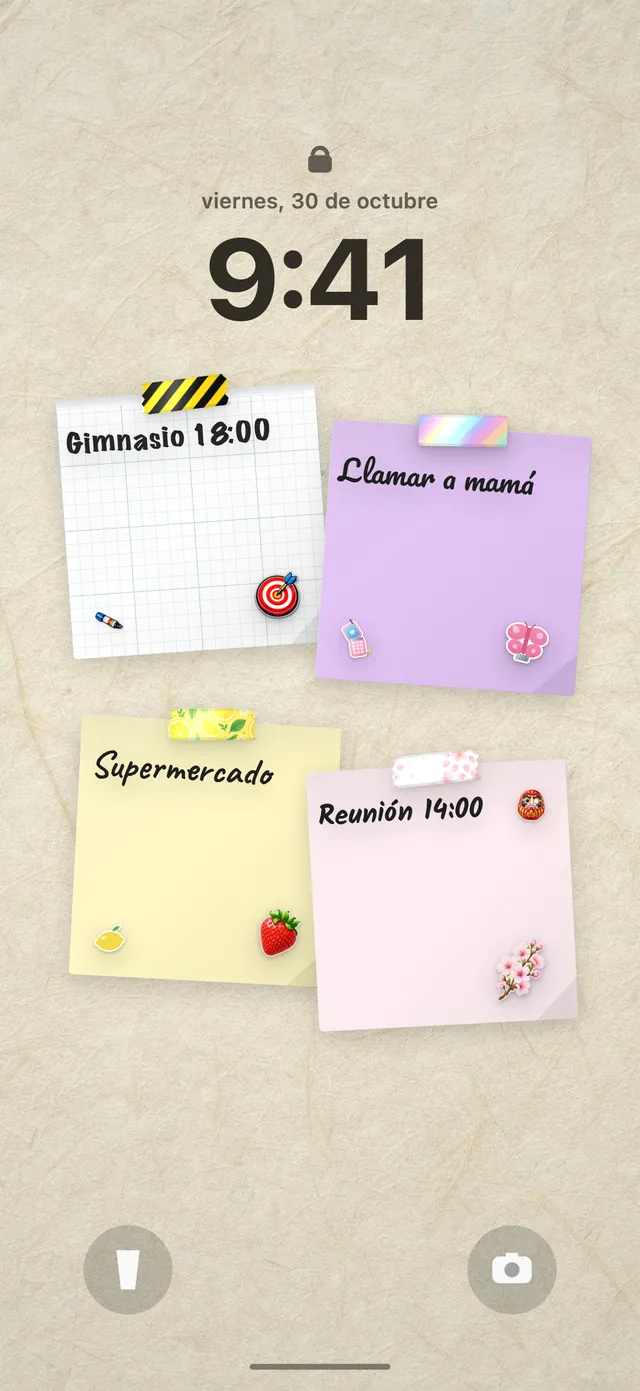
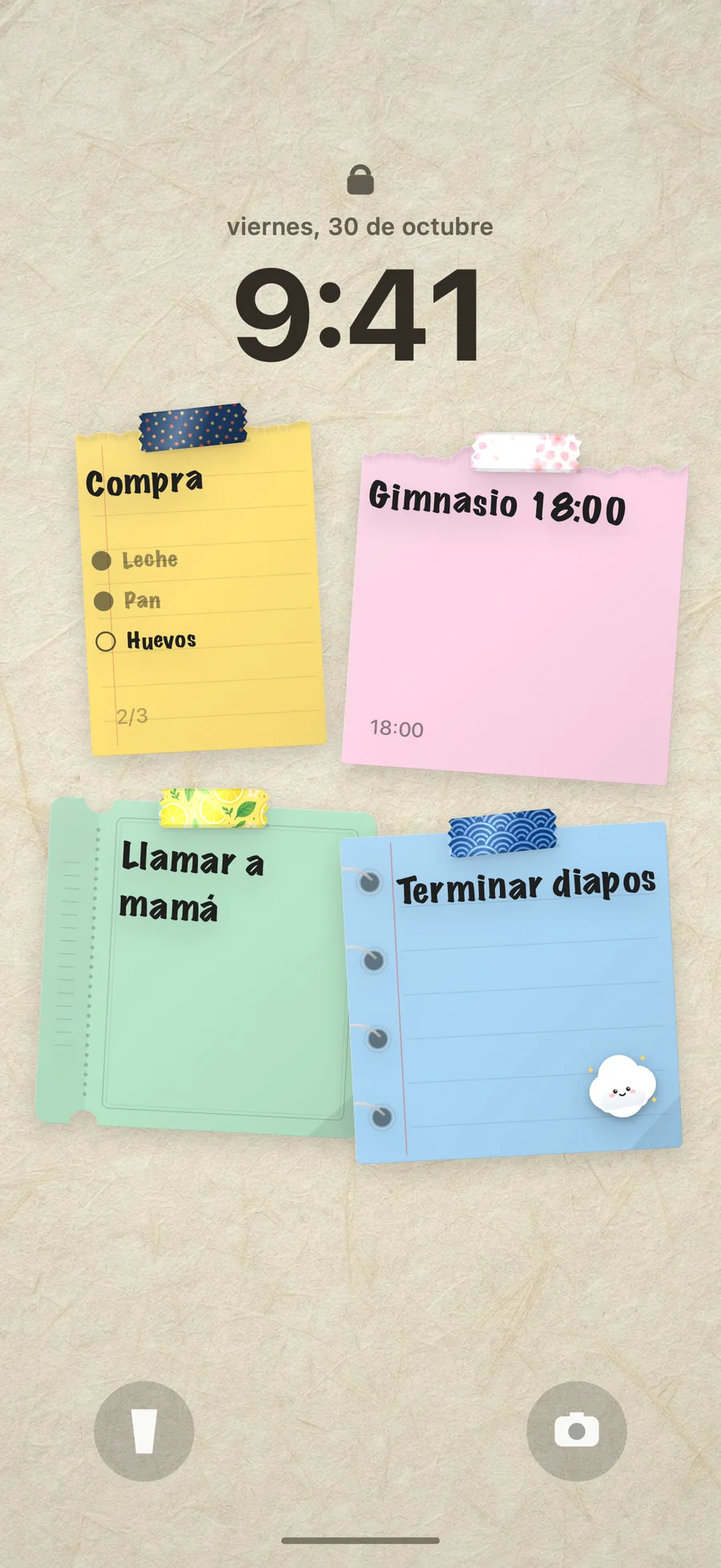
Una foto bonita te recuerda a quién quieres; una pantalla de bloqueo útil te recuerda qué tienes que hacer. DailyWall junta las dos cosas. Es una app para iPhone y iPad en la que cada día tiene su propio muro de notas adhesivas, con letra a mano, cintas washi y pegatinas, y ese muro se convierte en el fondo de pantalla de bloqueo y se actualiza solo.
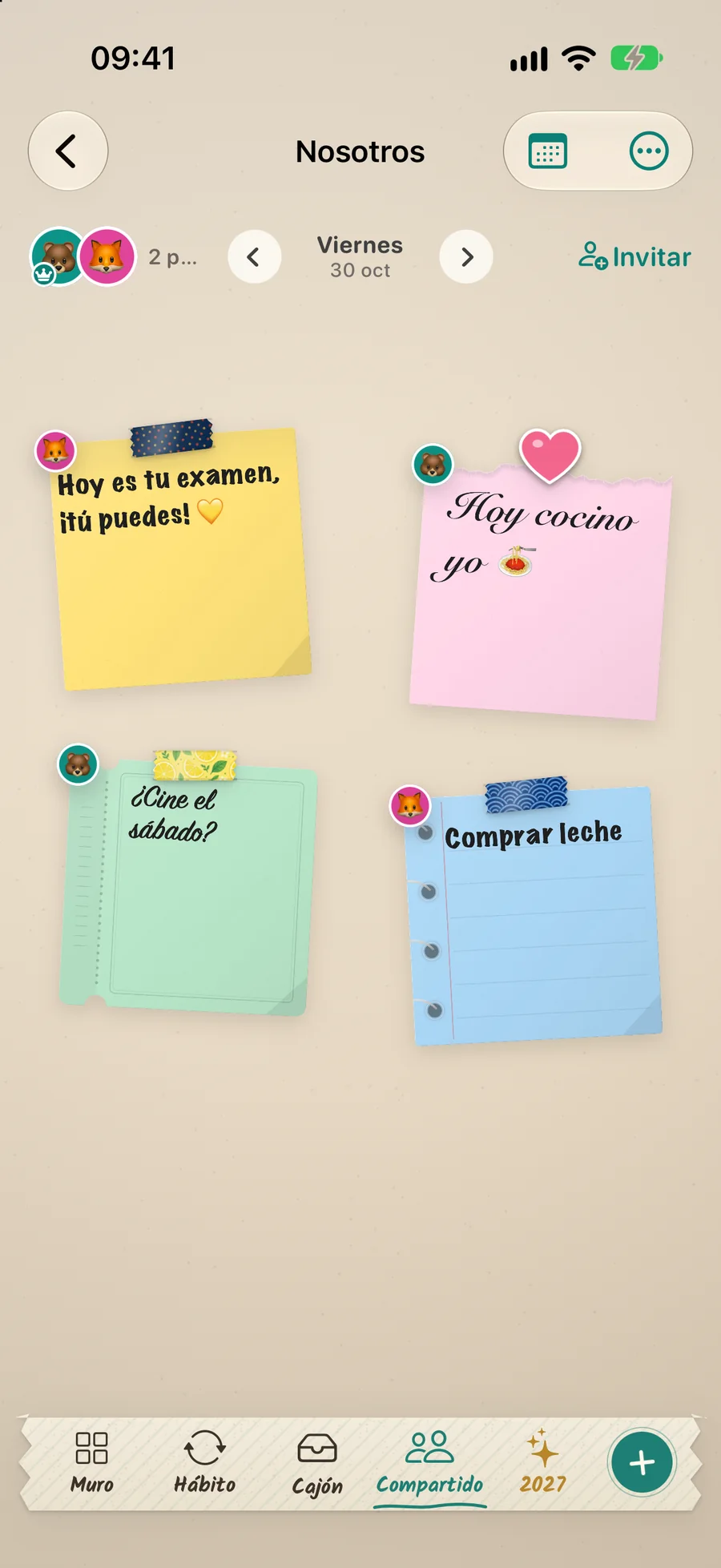
También funciona con muros compartidos: si compartes un muro con tu pareja o tu familia, las notas que escribe la otra persona pueden aparecer en tu pantalla de bloqueo. Y si solo quieres una imagen fija con una lista, el creador de fondos de pantalla de lista de tareas genera una gratis desde el navegador, sin registro.
Marca los pasos a medida que avanzas
Problemas frecuentes con el fondo de pantalla de bloqueo
Hay dudas que se repiten mucho. Casi siempre la solución es sencilla:
Marca los pasos a medida que avanzas
Preguntas frecuentes
¿Cómo cambio el fondo de pantalla de bloqueo del iPhone?
Desbloquea con Face ID o Touch ID sin salir de la pantalla de bloqueo, mantén pulsado el centro, toca “+”, elige Fotos u otro tipo de fondo, ajusta la imagen y toca Añadir. También puedes hacerlo en Ajustes > Fondo de pantalla.
¿Puedo poner un fondo distinto en la pantalla de inicio y en la de bloqueo?
Sí. Al añadir el fondo, elige personalizar la pantalla de inicio y selecciona otra foto, un color o la misma imagen desenfocada.
¿Cómo pongo varias fotos en la pantalla de bloqueo?
Crea una nueva pantalla de bloqueo con la opción de fotos aleatorias, elige las imágenes y la frecuencia del cambio: al tocar, al bloquear, cada hora o cada día.
¿Por qué el reloj tapa mi foto?
El reloj ocupa la parte superior. Usa fotos verticales con el tercio de arriba despejado y el protagonista en el centro, o recoloca la imagen con dos dedos al editar.
¿Se puede tener un fondo de bloqueo con movimiento?
Desde iOS 17 puedes usar Live Photos como fondo: la foto se mueve un instante al encender la pantalla. Algunos fondos de Apple, como el de tiempo o astronomía, también cambian según la hora y el clima.
¿Cómo pongo mi lista de tareas en el fondo de pantalla de bloqueo?
Puedes crear una imagen fija con el creador de fondos de lista de tareas o usar DailyWall, que convierte tu muro de notas del día en el fondo de bloqueo y lo actualiza solo tras configurar una vez la automatización de Atajos.