 DailyWall
Para planificar tu semana con un planner semanal, dedica 15 minutos el domingo: revisa lo pendiente, apunta los compromisos con hora, elige tres prioridades y reparte las tareas por días dejando huecos libres. Cada mañana lee el día y cada noche marca lo hecho. Funciona en papel o en el móvil, siempre que esté a la vista.
Un planner semanal es la herramienta de organización con mejor relación esfuerzo-resultado: en quince minutos a la semana ves de golpe tus compromisos, tus prioridades y el tiempo libre que de verdad te queda. Ni tan corto como una lista diaria ni tan general como un calendario mensual. En esta guía tienes el método para planificar tu semana paso a paso, qué incluir en tu planner, seis layouts listos para copiar, una plantilla de menú semanal, cómo hacer tu propio planner semanal para imprimir a mano y cómo llevarlo al móvil para verlo cada vez que miras la pantalla de bloqueo.
Qué es un planner semanal y por qué funciona
Un planner semanal, agenda semanal u organizador semanal es una página con los siete días a la vista donde reúnes compromisos, tareas, metas y hábitos. Puede ser un cuaderno, una hoja en la nevera, un planner de escritorio o una app.
Funciona porque la semana es el ritmo real de la vida: clases, trabajo, gimnasio, compra y limpieza se repiten cada siete días. Con la semana delante ves antes que el miércoles está imposible y el viernes vacío, y puedes mover cosas a tiempo. También te ayuda a decir que no: si la semana ya está llena, el planner lo demuestra.
Y cada lunes es un nuevo comienzo. Si la semana pasada se torció, no arrastras la culpa, solo las tareas que siguen teniendo sentido.
Cómo planificar tu semana en 7 pasos
Elige un momento fijo, por ejemplo el domingo por la tarde con un café, y sigue siempre el mismo orden. Al principio tardarás veinte minutos; con práctica, diez.
Marca los pasos a medida que avanzas
Qué incluir en tu planner semanal
No hace falta llenarlo todo. Estos son los apartados que más se usan; quédate con los que de verdad vayas a mirar.
Un consejo para no pasarte: si un apartado lleva dos semanas vacío, quítalo. Un planner semanal sencillo que rellenas cada domingo es mucho más útil que uno completísimo que abandonas a mitad de mes. Empieza con prioridades, compromisos y tareas, y añade hábitos o menú solo cuando lo básico ya funcione sin esfuerzo.
Marca los pasos a medida que avanzas
6 ideas de planner semanal para copiar
Cada layout encaja con un tipo de semana. Prueba uno durante un mes antes de cambiar.
Marca los pasos a medida que avanzas
Planner semanal de comidas: tu menú en una página
El planner semanal de comidas es de las páginas que más tiempo ahorran. Decides una vez el domingo qué vas a comer y cenar, haces una sola compra y te olvidas de improvisar cada noche. Un ejemplo sencillo para copiar y adaptar:
Marca los pasos a medida que avanzas
Planner semanal para imprimir: hazlo tú a mano
Muchas personas buscan un planner semanal para imprimir en PDF. Una alternativa igual de práctica, y hecha a tu medida, es dibujarlo tú en una hoja. Tardas diez minutos la primera vez y después puedes fotocopiarlo o redibujarlo cada domingo como parte del ritual.
Marca los pasos a medida que avanzas
Planner semanal digital: en el móvil y en la pantalla de bloqueo
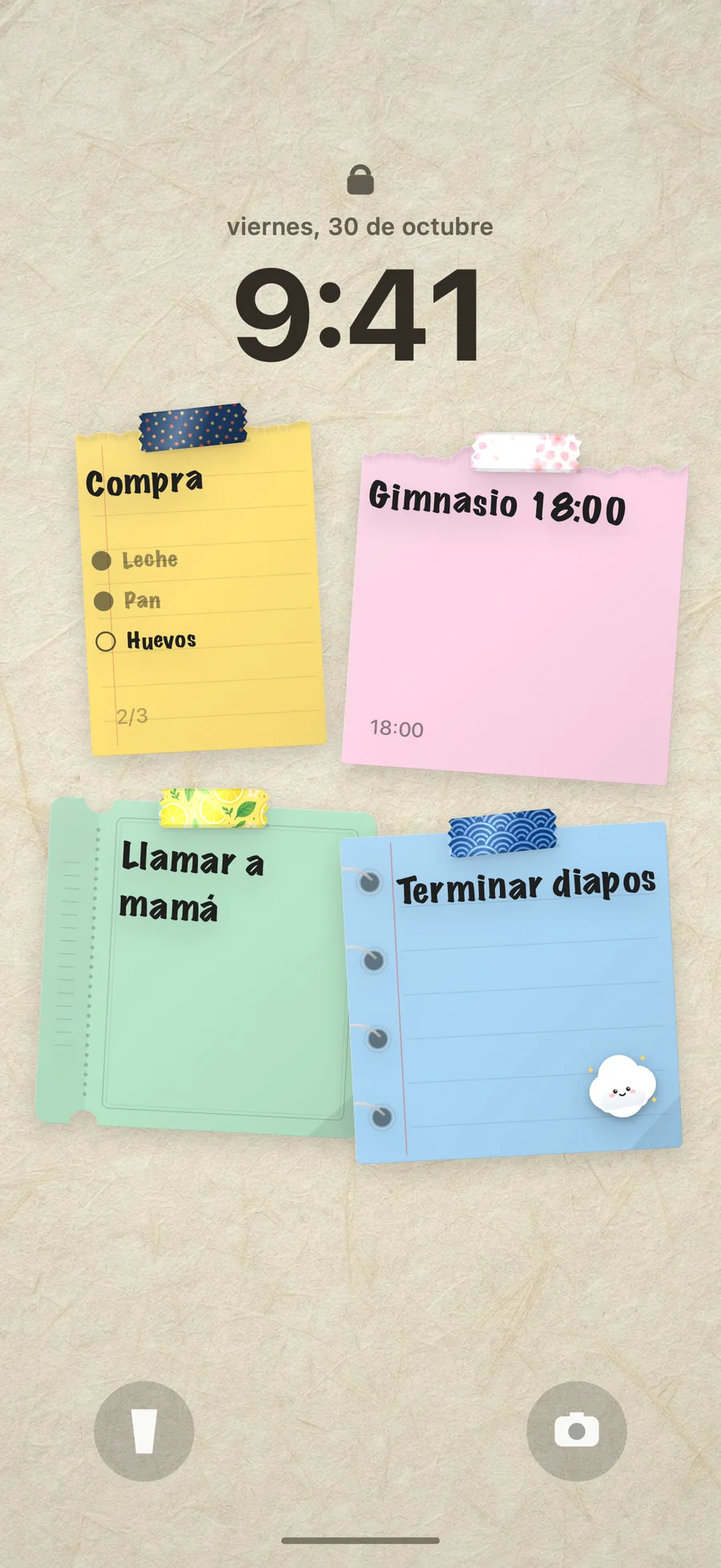
El papel se queda en casa y la mayoría de apps exigen que te acuerdes de abrirlas. La pantalla de bloqueo resuelve las dos cosas: es la pantalla que más miras en el día y va contigo a todas partes.
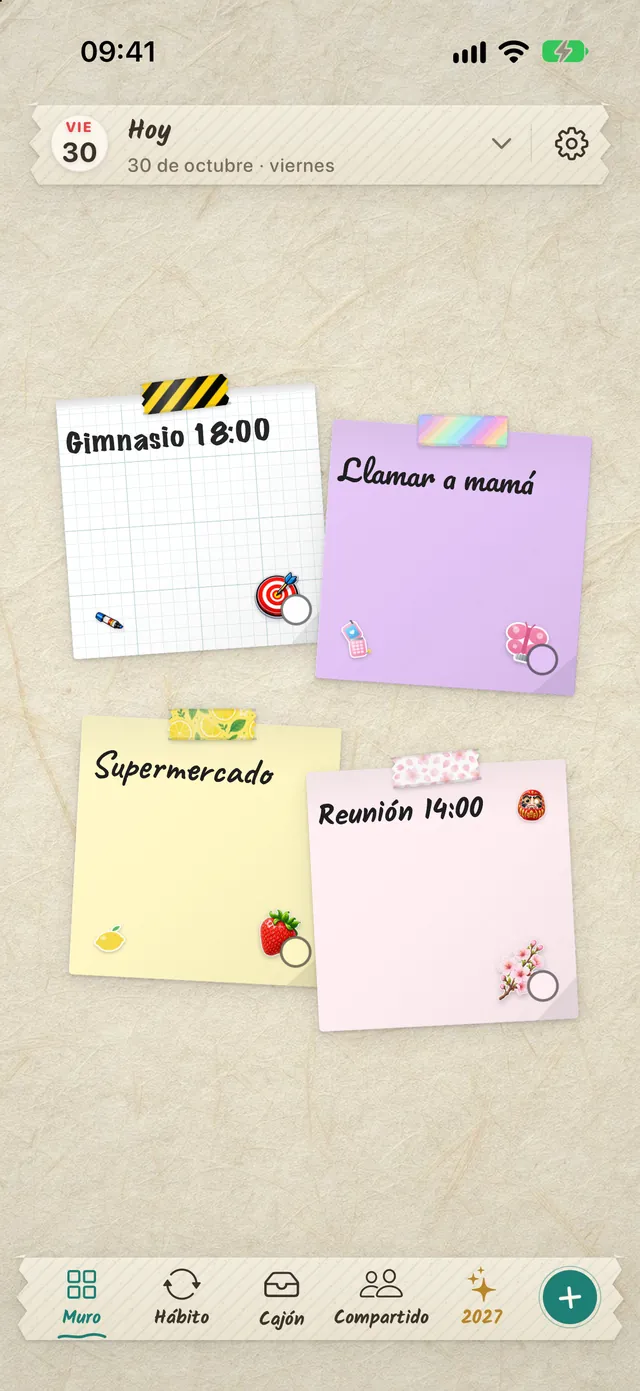
DailyWall es una app para iPhone y iPad donde cada día tiene su propio muro de notas adhesivas, con letra a mano, cintas washi y pegatinas. El muro de hoy se convierte en el fondo de tu pantalla de bloqueo y se actualiza solo. Es, en la práctica, un planner semanal que te enseña cada día en el momento justo.
Marca los pasos a medida que avanzas
Organizador semanal en pareja o en familia
Cuando la semana se comparte, el planner también. Si no, cada uno tiene su versión y nadie sabe quién recoge a los niños el jueves.
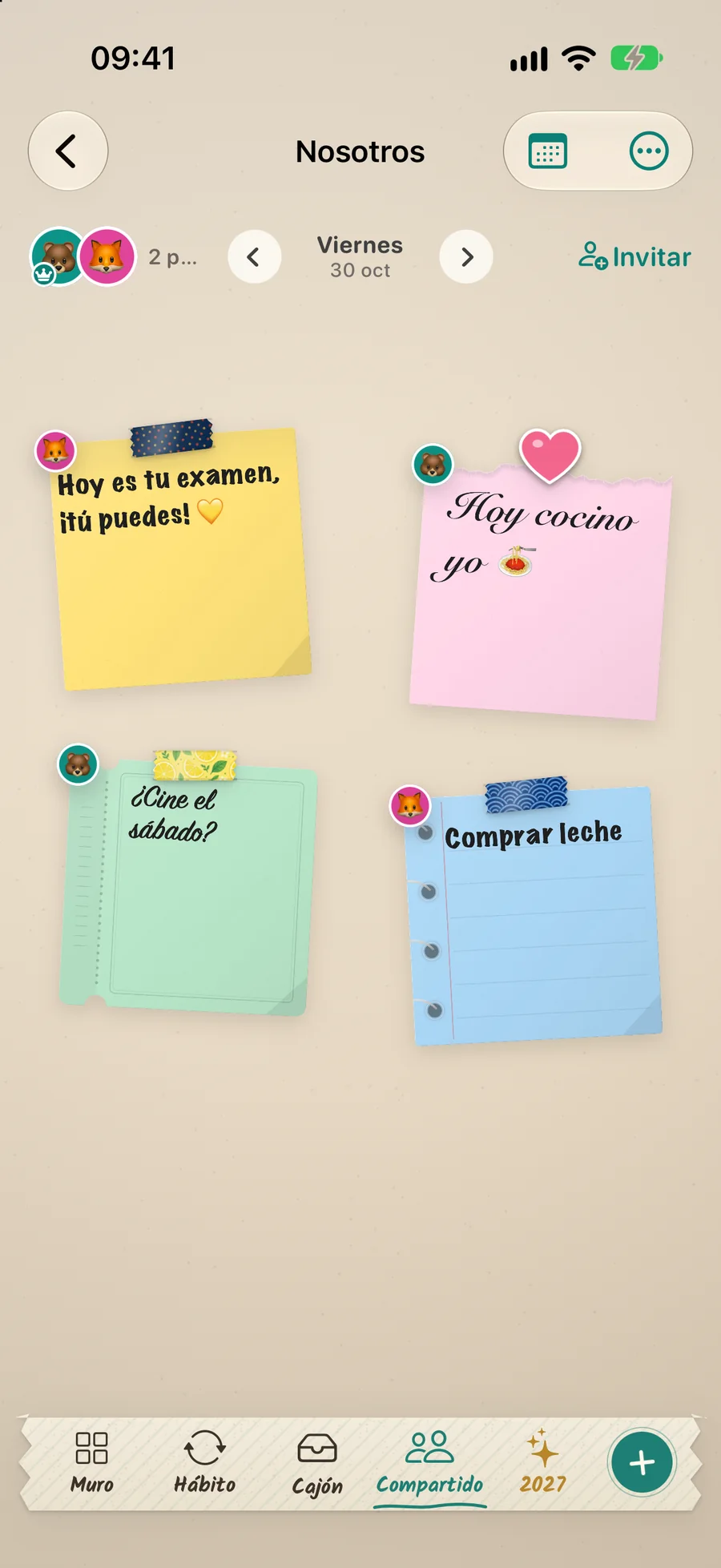
En papel, lo clásico es la hoja en la nevera. En el móvil, DailyWall tiene muros compartidos: la pareja, la familia o quienes comparten piso usan el mismo muro, y lo que escribe uno aparece a los demás, también en su pantalla de bloqueo. Es perfecto para la lista de la compra, el turno de limpieza y los recados del día. Más ideas en listas compartidas en pareja y familia.
La revisión semanal: 15 minutos que hacen que dure
Sin revisión, el planner se convierte en un cuaderno de buenas intenciones. Con ella, cada semana sale un poco mejor. Hazte cuatro preguntas el domingo: ¿qué terminé?, ¿qué quedó y por qué?, ¿qué entra la semana que viene? y ¿cuál es la única cosa que, si sale, hará que la semana merezca la pena?
Fíjate en los patrones. Si una tarea se arrastra varias semanas, o es demasiado grande (divídela), o no es prioridad (bórrala), o está en el día equivocado (muévela). Si todos los miércoles se tuercen, aligera los miércoles.
Para no saltarte la revisión, engánchala a algo que ya haces el domingo, como el café de la tarde. Es la idea del apilamiento de hábitos: el hábito nuevo se apoya en uno que ya tienes.
Preguntas frecuentes
¿Cómo se usa un planner semanal?
Dedica 15 minutos el domingo a apuntar compromisos con hora, elegir tres prioridades y repartir las tareas por días con huecos libres. Cada mañana lee el día y cada noche marca lo hecho.
¿Qué se pone en un planner semanal?
Prioridades de la semana, compromisos con hora, tareas de cada día y, si te sirve, una tabla de hábitos, el menú y un espacio de notas. Incluye solo lo que vayas a mirar.
¿Tenéis un planner semanal para imprimir en PDF?
No ofrecemos PDF, pero en esta guía tienes cómo dibujar el tuyo en una hoja A4 en diez minutos. Si quieres una imagen para el móvil, el creador de fondos gratis genera un PNG con tu lista.
¿Cuál es la diferencia entre planner semanal y agenda?
La agenda suele tener una página por día y se centra en citas. El planner semanal muestra la semana entera de un vistazo y junta citas, tareas, prioridades y hábitos.
¿Puedo tener mi planner semanal en la pantalla de bloqueo del iPhone?
Sí. En DailyWall planificas los días de la semana como notas y el muro de cada día se convierte en el fondo de la pantalla de bloqueo, después de configurar una vez la automatización de Atajos.
¿Qué día es mejor para planificar la semana?
El domingo por la tarde es lo más habitual, pero sirve cualquier momento fijo, como el viernes antes de salir del trabajo. Lo importante es que sea siempre el mismo.