 DailyWall
Para usar um planner semanal, reserve 15 minutos no domingo: anote os compromissos com horário, escolha três prioridades da semana, distribua as tarefas pelos dias com folga e inclua hábitos e refeições se quiser. Durante a semana, olhe o planner toda manhã e ajuste à noite. Ele funciona no papel ou no celular, desde que fique à vista.
Um planner semanal é a forma mais equilibrada de se organizar: o diário é curto demais para enxergar o que vem pela frente, e o mensal é largo demais para dizer o que fazer hoje. Na semana cabe tudo o que importa, os compromissos, as prioridades, as tarefas da casa, os treinos e o tempo livre, e dá para ver de uma vez só se a conta fecha. Neste guia você aprende a planejar a semana em 15 minutos, vê o que colocar no planner, copia um dos seis modelos de semana, monta o seu planner semanal para imprimir à mão e descobre como levar a semana para o celular, direto na tela de bloqueio.
O que é um planner semanal e por que ele funciona
Um planner semanal é uma página (ou tela) com os sete dias lado a lado, onde você coloca compromissos, tarefas e metas da semana. Pode ser um caderno, uma folha presa na geladeira, um planner de mesa ou um app. O formato importa menos do que o hábito de olhar para ele.
Ele funciona porque a semana é a unidade natural da vida: aulas, trabalho, treino, feira e faxina se repetem nesse ritmo. Quando você vê a semana inteira, percebe antes que a quarta está lotada e a sexta está vazia, e consegue mover as coisas antes de virar correria. Também fica mais fácil dizer não: se a semana já está cheia, o planner mostra.
Outra vantagem é o recomeço. Toda semana nova é uma página em branco. Se a semana passada desandou, você não arrasta a culpa; arrasta só as tarefas que ainda fazem sentido.
Como usar um planner semanal em 6 passos
O segredo é um ritual curto e fixo. Escolha um momento, de preferência domingo à tarde ou à noite, e faça sempre na mesma ordem.
Marque os passos conforme for fazendo
O que colocar no planner semanal
Um planner semanal completo não precisa ter tudo; precisa ter o que você usa. Estes são os blocos que mais costumam render:
Marque os passos conforme for fazendo
6 modelos de planner semanal para copiar
Escolha o modelo mais parecido com a sua rotina e adapte. Todos cabem numa página A4 ou numa tela de celular.
Marque os passos conforme for fazendo
Planner semanal para imprimir: monte o seu à mão
Muita gente procura um planner semanal para imprimir em PDF. Uma alternativa que funciona tão bem quanto e sai do jeito que você precisa é montar o seu numa folha. Leva dez minutos e você só faz uma vez; depois é tirar cópia ou redesenhar toda semana, o que também vira um pequeno ritual.
Marque os passos conforme for fazendo
Planner semanal com horários: quando vale a pena
O planner semanal com horários é mais trabalhoso, mas tem uma vantagem enorme: ele mostra que o dia tem limite. Numa lista sem horário cabem vinte tarefas; numa grade, você vê que só sobram duas horas livres na terça e que aquelas vinte tarefas não cabem.
Vale a pena se você trabalha por conta própria, estuda para provas, tem filhos com agenda própria ou sente que o dia some sem você perceber. Não vale se a sua rotina é muito imprevisível; nesse caso, um planner minimalista com três prioridades por dia funciona melhor.
Uma boa regra é planejar com horário só 60 a 70% do tempo livre. O resto é margem para trânsito, imprevistos e descanso. Planner que ocupa 100% do dia quebra antes do almoço de segunda.
Planner semanal digital: no celular e na tela de bloqueio
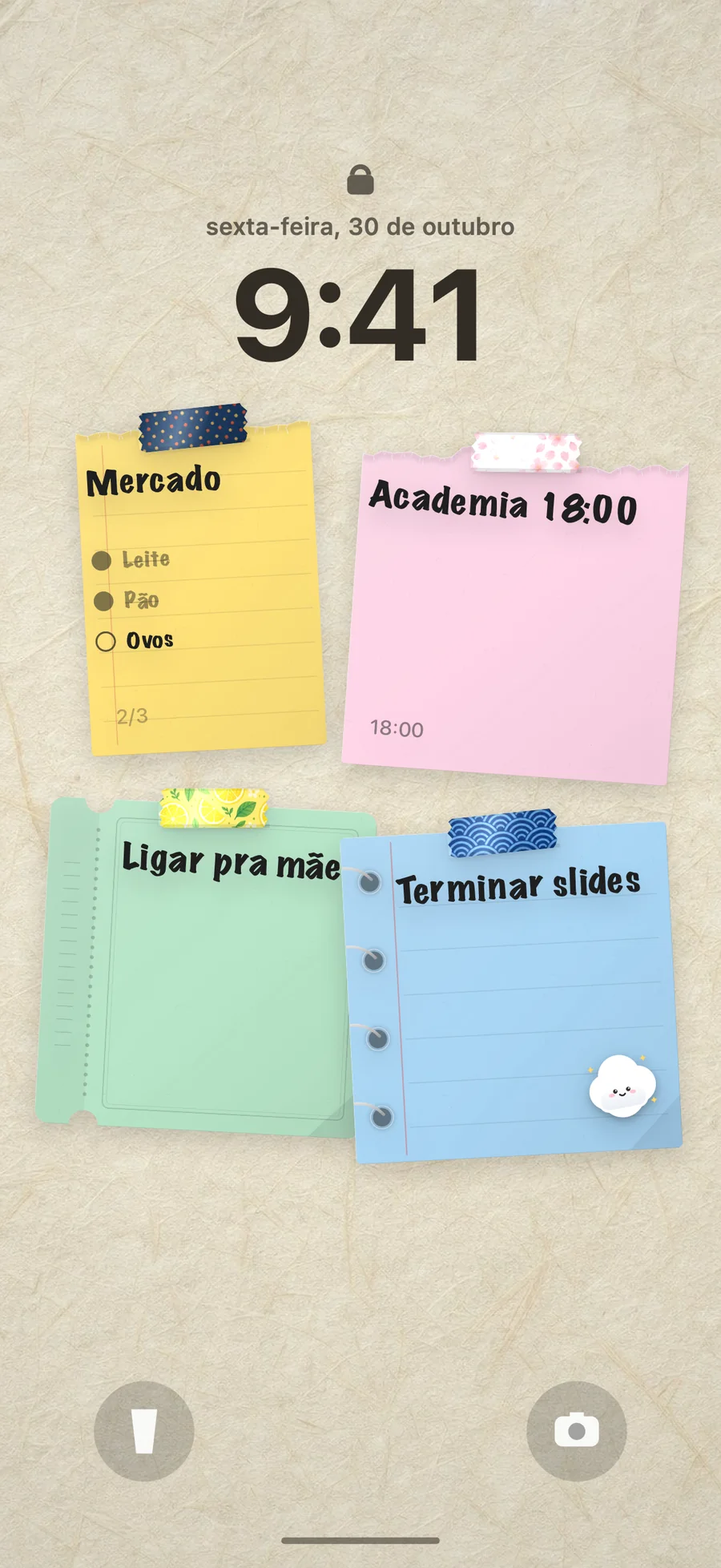
O ponto fraco do papel é que ele fica em casa. O ponto fraco da maioria dos apps é que você precisa lembrar de abri-los. A tela de bloqueio resolve os dois: é a tela que você mais vê no dia, e está sempre com você.
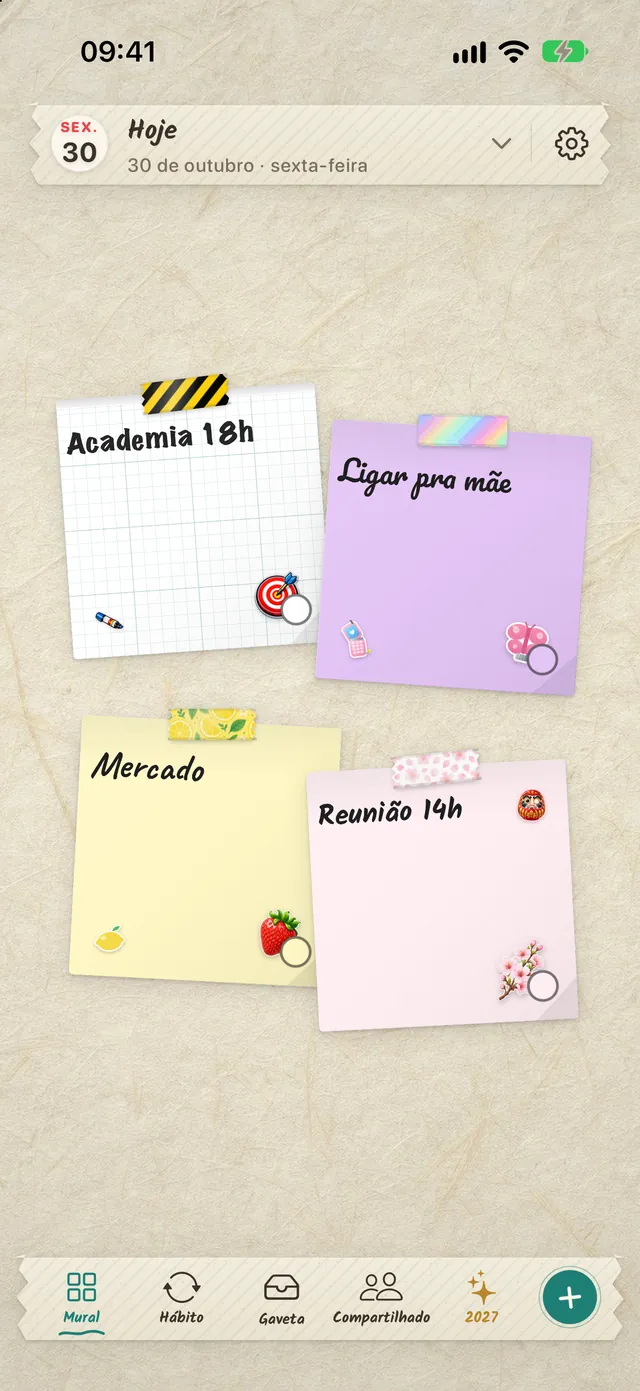
O DailyWall é um app para iPhone e iPad em que cada dia tem o seu mural de notas adesivas, com letra de mão, washi tape e adesivos. O mural do dia vira o papel de parede da tela de bloqueio e se atualiza sozinho. Na prática, é um planner semanal em que cada dia já aparece pronto na hora certa.
Marque os passos conforme for fazendo
Planner semanal a dois ou em família
Quando a semana é dividida com outras pessoas, o planner precisa ser compartilhado. Senão, cada um tem a sua versão e ninguém sabe quem vai buscar as crianças na quinta.
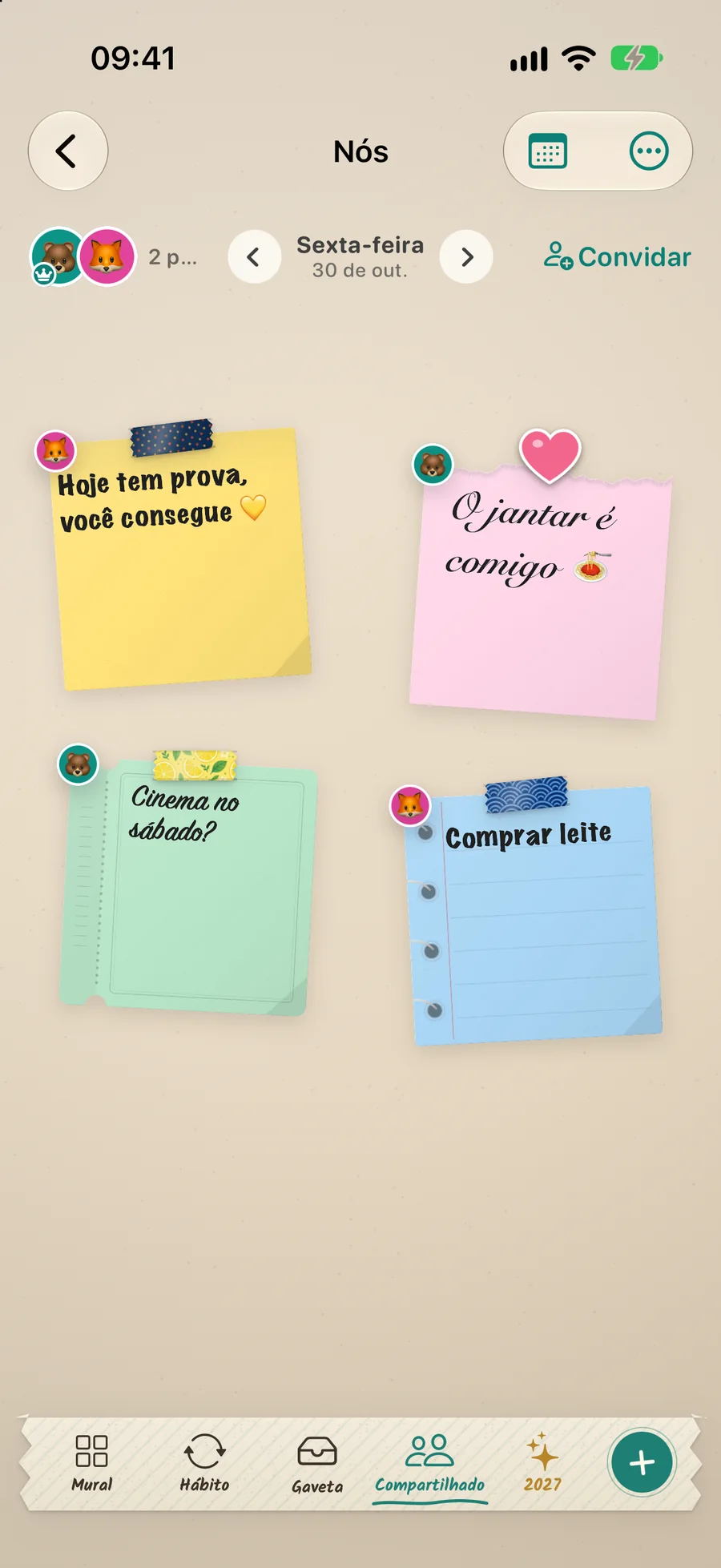
No papel, a solução clássica é a folha na geladeira. No celular, o DailyWall tem murais compartilhados: o casal, a família ou quem divide a casa usa o mesmo mural, e o que um escreve aparece para os outros, inclusive na tela de bloqueio de cada um. Funciona bem para a lista de mercado, a escala da faxina e os recados do dia. Mais ideias em listas compartilhadas para casal e família.
Revisão da semana: os 15 minutos que fazem o planner durar
Sem revisão, o planner vira um caderno de boas intenções. Com ela, cada semana fica um pouco melhor que a anterior. Responda a quatro perguntas no domingo: o que eu terminei? O que ficou e por quê? O que entra na semana que vem? Qual é a única coisa que, se der certo, faz a semana valer?
Repare nos padrões. Se as mesmas tarefas escorregam toda semana, ou estão grandes demais (quebre em partes), ou não são prioridade (corte), ou estão no dia errado (mude). Se toda quarta desanda, alivie a quarta.
Para fixar o hábito, prenda a revisão a algo que você já faz no domingo, como o café da tarde ou a série da noite. É a ideia do empilhamento de hábitos: o hábito novo pega carona no antigo.
Perguntas frequentes
Como usar um planner semanal?
Reserve 15 minutos no domingo para anotar compromissos com horário, escolher três prioridades e distribuir as tarefas pelos dias com folga. Leia o dia toda manhã e ajuste à noite.
O que colocar no planner semanal?
Prioridades da semana, compromissos com horário, tarefas de cada dia e, se quiser, uma grade de hábitos, o cardápio e um espaço para notas. Coloque só o que você realmente vai usar.
Tem planner semanal para imprimir em PDF aqui?
Não oferecemos PDF, mas o guia mostra como montar o seu numa folha A4 em dez minutos. Se quiser uma imagem para o celular, o criador de papel de parede grátis gera um PNG com a sua lista.
Qual a diferença entre planner semanal e agenda?
A agenda costuma ter uma página por dia e foca em compromissos. O planner semanal mostra a semana inteira de uma vez e junta compromissos, tarefas, prioridades e hábitos.
Dá para ter o planner semanal na tela de bloqueio do iPhone?
Dá. No DailyWall você planeja os dias da semana como notas, e o mural do dia vira o papel de parede da tela de bloqueio depois de configurar uma vez a automação do Atalhos.
Planner semanal funciona para estudar?
Funciona muito bem. Coloque aulas e provas como compromissos e os blocos de estudo de cada matéria como tarefas. Para detalhar a parte de estudo, monte também um cronograma de estudos.