 DailyWall
Para a maioria das pessoas com iPhone, o Lembretes da Apple já basta: tem horário, local, repetição e listas compartilhadas. Quem usa Android ou PC se dá bem com Google Keep, Google Agenda ou Microsoft To Do; quem esquece mesmo com alerta pode usar um app que repete a notificação até você marcar como feito; e quem quer ver os lembretes do dia sem abrir nada pode usar o DailyWall, que coloca as notas na tela de bloqueio.
Procurar um app de lembretes geralmente começa depois de um esquecimento: a conta que venceu, o remédio que ficou para trás, o aniversário lembrado no dia seguinte. A boa notícia é que o celular já tem quase tudo o que você precisa; a parte difícil é escolher o lembrete certo para cada tipo de coisa. Um compromisso com horário pede um alerta na hora. Uma tarefa que pode ser feita a qualquer momento do dia pede algo que fique à vista. E um hábito diário, como beber água, pede repetição sem virar barulho. Neste guia você encontra os melhores apps de lembretes, começando pelo Lembretes da Apple, passando por Google, Microsoft e apps que insistem até você fazer, e terminando com o DailyWall, o nosso app, descrito com a mesma franqueza.
O que um bom app de lembretes precisa ter
Quase todo app de lembretes avisa no horário marcado. O que separa um bom app de um que você ignora em uma semana são detalhes como estes. Use a lista para avaliar qualquer opção antes de instalar.
Marque os passos conforme for fazendo
Lembretes (Apple): o app de lembretes que já vem no iPhone
O Lembretes vem instalado no iPhone, no iPad, no Mac e no Apple Watch e sincroniza tudo pelo iCloud. Ele cobre o essencial muito bem: lembrete com data e hora, repetição flexível, lembrete por local (ao chegar ou ao sair de um endereço), listas, subtarefas, sinalizadores e listas inteligentes como Hoje e Programados. Você pode criar um lembrete pela Siri dizendo algo como “me lembra de pagar a luz amanhã às nove”, e pode compartilhar uma lista com quem também usa iCloud.
Bom para: quase todo mundo que só usa aparelhos Apple. Limites: não tem app oficial para Android ou Windows, e o lembrete aparece uma vez e vai para a Central de Notificações, onde é fácil deixar passar. Para ver os lembretes sem abrir o app, o guia de lembretes na tela de bloqueio do iPhone mostra como usar o widget e o que fazer quando ele fica pequeno demais.
Relógio, Calendário e Siri: lembretes sem instalar nada
Nem todo lembrete precisa de um app de tarefas. Para coisas pontuais e com hora exata, o alarme do app Relógio é o mais difícil de ignorar: ele toca até você desligar, inclusive com o celular no silencioso. Dê um nome ao alarme (“tirar o bolo do forno”, “ligar para a escola”) para saber o motivo quando ele tocar.
Para compromissos, o Calendário é o lugar certo: cada evento pode ter um ou dois alertas, por exemplo um dia antes e uma hora antes. Assim o lembrete fica ligado ao compromisso, com local e horário. E a Siri cria lembretes, alarmes e eventos por voz, o que ajuda quando você lembra de algo com as mãos ocupadas.
Uma regra simples evita confusão: compromisso com hora vai para o calendário, coisa que precisa tocar vai para o alarme, e tarefa que pode ser feita ao longo do dia vai para a lista de lembretes.
Google Keep e Google Agenda: lembretes no Android, no iPhone e no PC
Google Keep é um app de notas e listas com lembretes por data e hora. Funciona no Android, no iPhone e no navegador, e permite compartilhar notas e listas com outras contas Google. É uma boa escolha para quem quer anotar rápido e ser lembrado depois, sobretudo se parte da casa usa Android. Limites: a organização é por cartões, sem a estrutura de um app de tarefas completo.
Google Agenda junta eventos e tarefas num lugar só, com notificações no celular e no computador. Bom para: quem já vive no Gmail e na agenda do Google e quer os lembretes ao lado dos compromissos.
Microsoft To Do, Todoist e TickTick: lembretes de tarefas
Quando os lembretes fazem parte de uma lista de tarefas maior, um app de tarefas costuma ser melhor do que um app só de alertas.
Microsoft To Do é gratuito com conta Microsoft, funciona no Windows, Android, iPhone e navegador, e permite definir lembrete, data de entrega e repetição em cada tarefa. A visão Meu Dia ajuda a escolher o que fazer hoje. Todoist se destaca por entender datas escritas em linguagem natural e funciona em praticamente todas as plataformas, com versão gratuita e assinatura. TickTick combina tarefas, calendário, Pomodoro e hábitos, também com versão gratuita e plano pago.
Bons para: quem tem muitas tarefas com prazo e quer lembrete, lista e projeto no mesmo lugar. Limites: quanto mais recursos, mais tempo de configuração. Se o que você quer é ver as tarefas sem abrir app nenhum, o guia de melhores apps de notas para a tela de bloqueio compara as opções.
Due e apps que insistem até você fazer
Há quem receba o lembrete, pense “já faço” e esqueça dois minutos depois. Para esse perfil existem apps que repetem a notificação em intervalos curtos até você marcar como feito. O Due, para iPhone, é o exemplo mais conhecido: o lembrete volta a tocar sozinho até ser concluído, e criar um lembrete leva poucos toques.
Bom para: remédios, contas, tarefas pequenas que não podem passar do dia. Limites: a insistência que ajuda também cansa; use só para o que realmente importa, senão você começa a silenciar tudo.
Lembrete de remédio e de beber água: app próprio ou hábito?
Remédio e água são os lembretes diários mais procurados. No iPhone, o app Saúde tem a seção Medicamentos, que registra o que você toma e avisa nos horários definidos. Para água, existem apps específicos que contam copos ao longo do dia.
Uma alternativa é tratar os dois como hábito, e não como alarme. Em vez de oito notificações por dia, você vê o hábito no lugar onde mais olha e marca quando faz. As páginas de lembrete para beber água e de lembrete de remédio e vitaminas mostram como montar isso na tela de bloqueio. Em caso de tratamento médico, siga sempre a orientação do seu médico sobre horários.
DailyWall: lembretes que ficam na tela de bloqueio
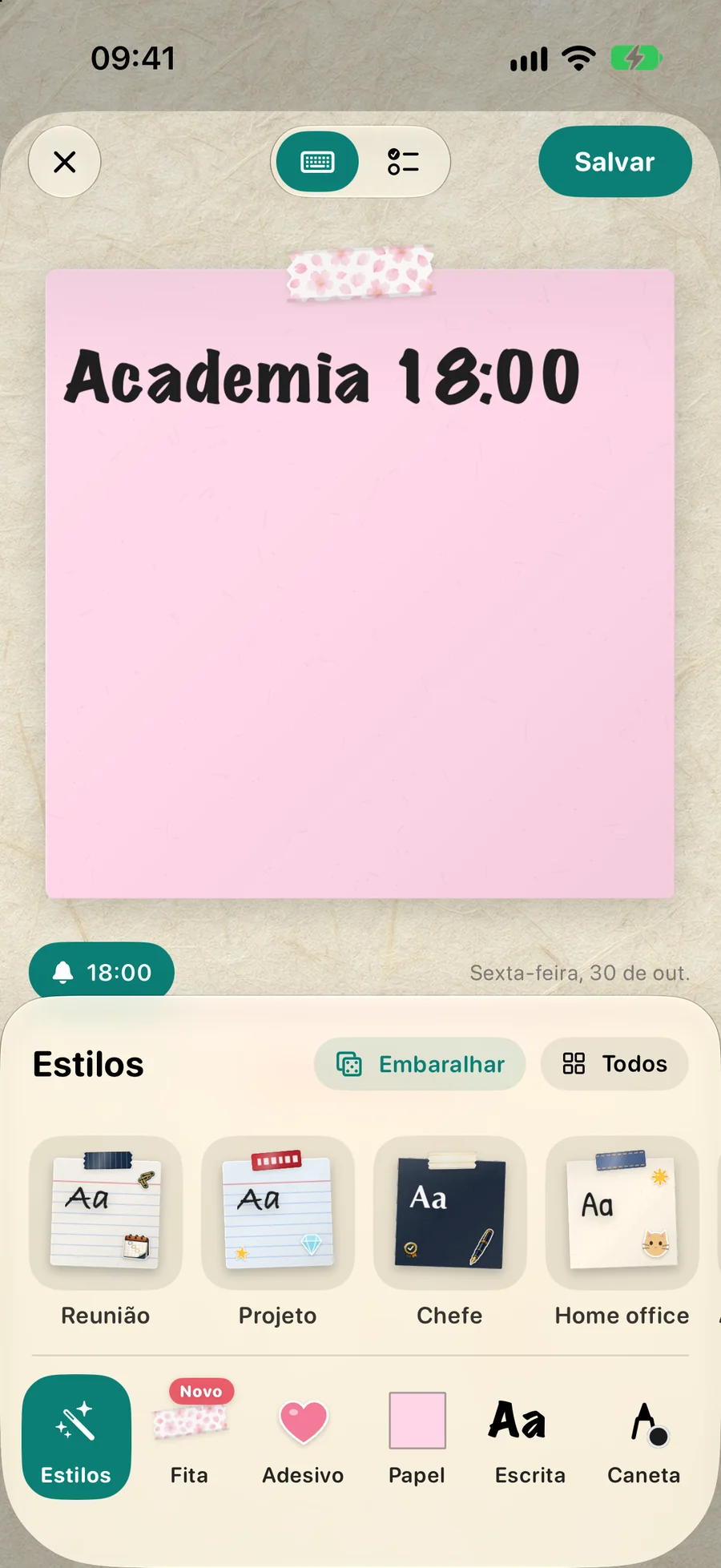
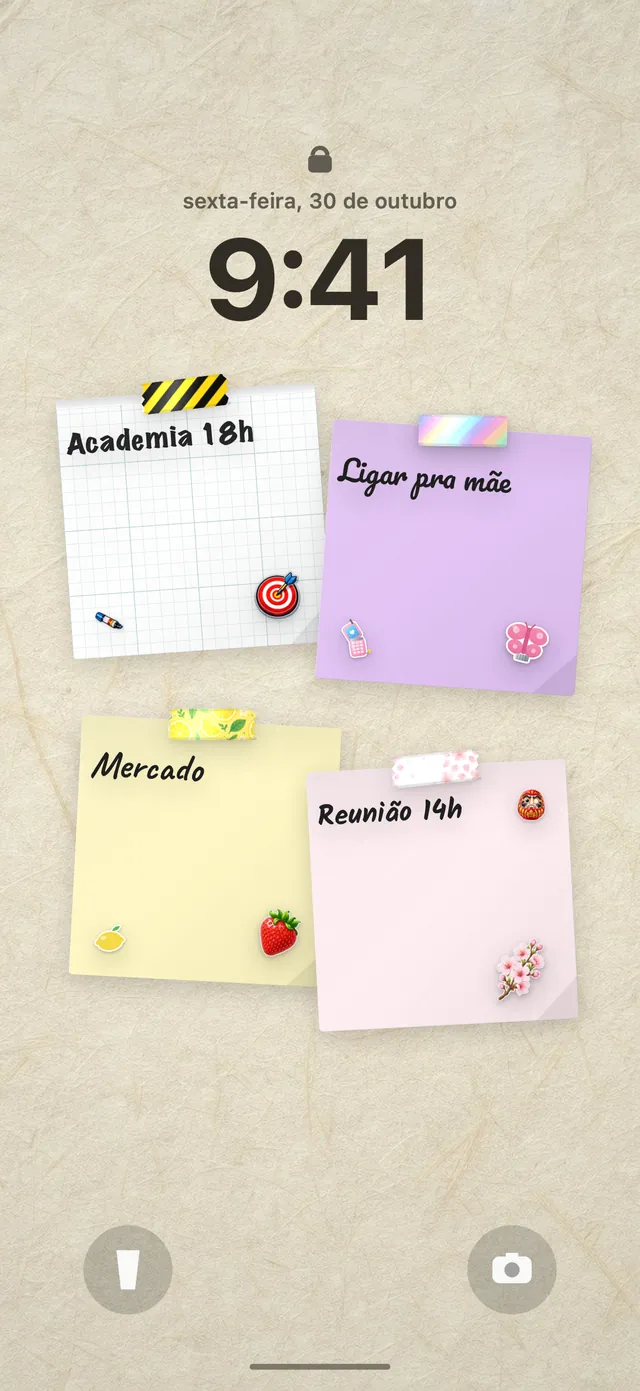
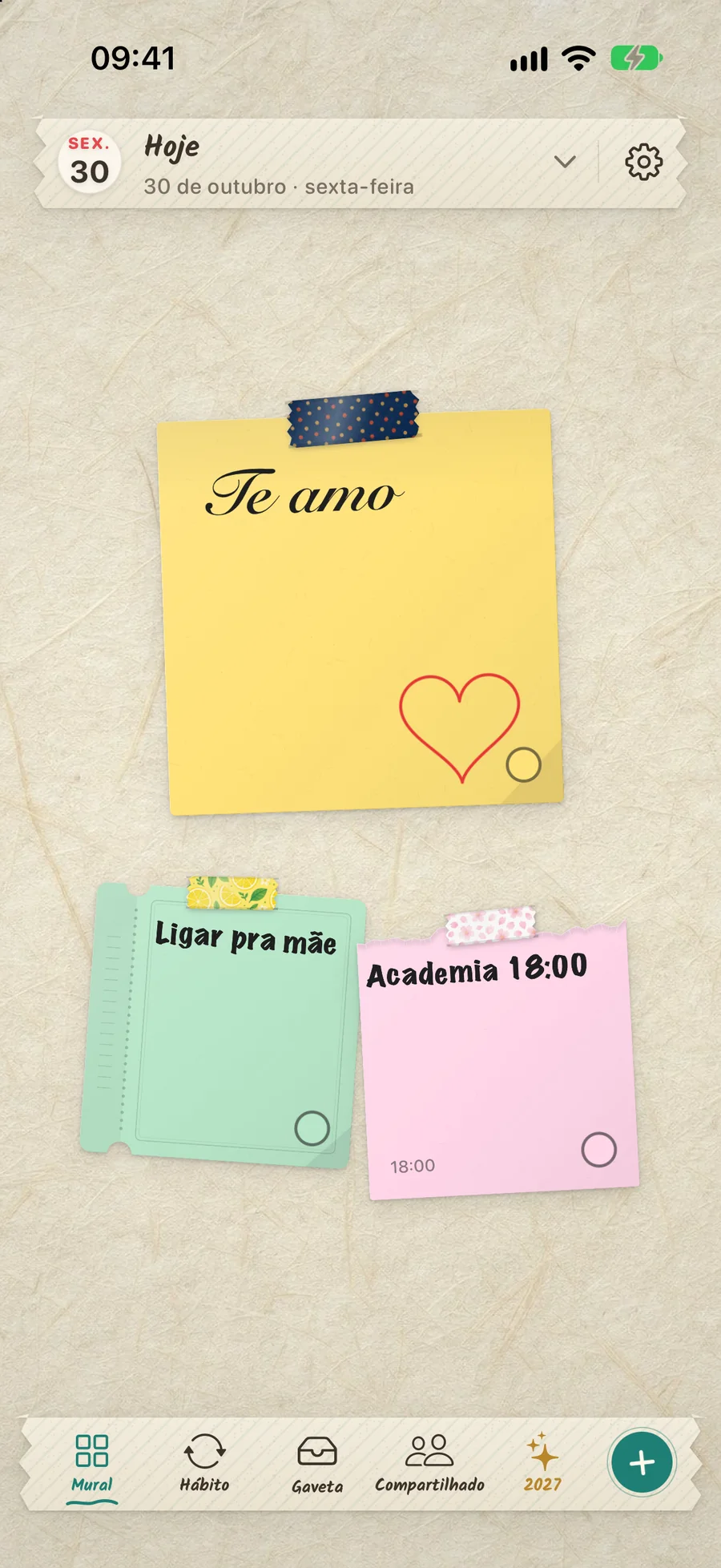
O DailyWall é o nosso app, então aqui vai o que ele faz e o que não faz. É um app para iPhone e iPad em que cada dia tem um mural de notas adesivas, e esse mural vira o papel de parede da tela de bloqueio. A configuração é feita uma vez no app Atalhos; depois, o mural se atualiza sozinho, sem salvar imagens no app Fotos.
Para lembretes, isso muda a lógica: além da notificação no horário (cada papel pode ter hora e lembrete), o que precisa ser feito hoje continua visível cada vez que você olha as horas. Você também tem papéis que se repetem, a Gaveta para lembretes sem data, widgets para a Tela de Início e para a tela de bloqueio, Apple Watch, hábitos que aparecem sozinhos no mural todos os dias e murais compartilhados para lembrar a família ou o parceiro. No plano grátis são cinco papéis por dia e um hábito; o Pro libera tudo ilimitado, os pacotes de decoração e o backup no iCloud.
O que ele não faz: não repete a notificação até você marcar como feito, não tem lembrete por local e não existe para Android ou PC. Bom para: quem esquece o que não está à vista e prefere uma tela de bloqueio útil a mais uma notificação.
Qual app de lembretes escolher
Muita gente usa dois ou três ao mesmo tempo, e tudo bem, desde que cada um tenha uma função. Encontre abaixo o seu caso.
Marque os passos conforme for fazendo
Como criar lembretes no DailyWall e deixá-los na tela de bloqueio
Se você quer testar a ideia de lembretes à vista, o começo é rápido. Uma dica: use o DailyWall para o que precisa ser feito hoje e deixe compromissos longos no calendário. Para organizar a semana inteira antes, o planner semanal ajuda a decidir o que vai para cada dia.
Marque os passos conforme for fazendo
Perguntas frequentes
Qual o melhor app de lembretes para iPhone?
Para a maioria, o próprio Lembretes da Apple: é gratuito, tem horário, local, repetição e listas compartilhadas. Quem ignora notificações pode preferir um app que repete o alerta, e quem quer ver os lembretes sem abrir nada pode usar o DailyWall.
Existe app de lembretes grátis?
Sim. Lembretes da Apple, Google Keep, Google Agenda e Microsoft To Do são gratuitos. Todoist, TickTick e DailyWall têm versão gratuita com limites.
Qual app de lembrete funciona no celular e no PC?
Google Keep, Google Agenda, Microsoft To Do, Todoist e TickTick funcionam no celular e no computador pelo navegador ou app. O Lembretes da Apple funciona no iPhone, iPad e Mac.
Como fazer um lembrete aparecer na tela de bloqueio?
Adicione o widget do Lembretes na tela de bloqueio ou use um papel de parede com a lista do dia. O DailyWall faz isso automaticamente: o mural do dia vira o papel de parede depois de uma configuração no Atalhos.
Qual app avisa até eu fazer a tarefa?
Apps como o Due repetem a notificação em intervalos curtos até você marcar como feito. O alarme do app Relógio também toca até ser desligado, e funciona bem para lembretes pontuais.
Qual o melhor app de lembrete de remédio?
No iPhone, a seção Medicamentos do app Saúde registra e avisa nos horários definidos. Você também pode usar um hábito diário visível na tela de bloqueio. Em qualquer caso, siga a orientação do seu médico.